
Wofür der Tools Manager da ist
Mit dem GDC Tools Manager beginnt jedes GDC-Tool. Cat’s Health, The Recipe Book, Travel Planner, Season Planner und alle weiteren Tools nutzen eine gemeinsame Anmeldung: die, die Sie hier anlegen. Das erledigen Sie einmal. Danach öffnen dieselbe E-Mail-Adresse und dasselbe Passwort jedes Tool, für das Sie freigegeben sind.
Hier legen Sie auch fest, mit wem Sie Ihre Daten teilen. Alles, was Sie in einem Tool eingeben, gehört zu Ihrem Haushalt, und alle in Ihrem Haushalt sehen dieselben Daten.
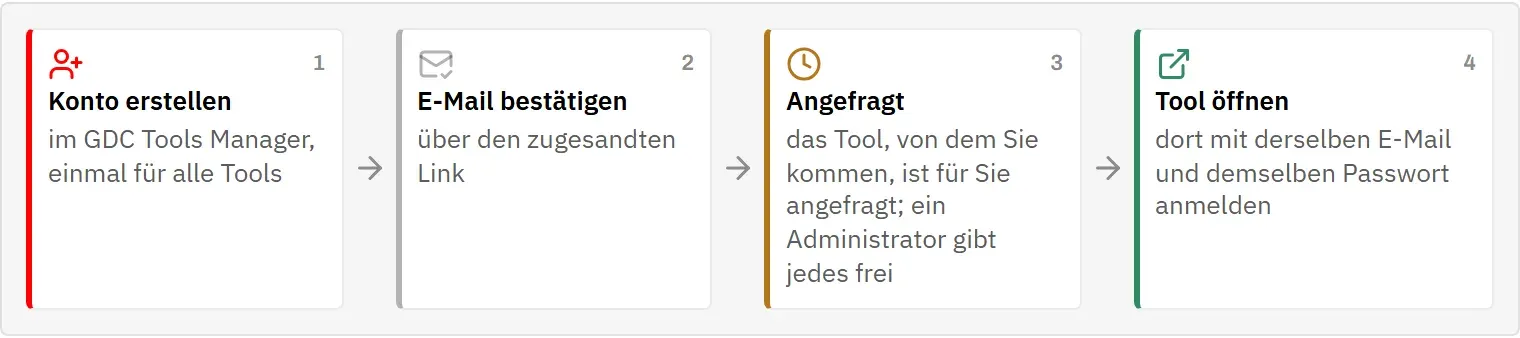
Die Schritte in ihrer Reihenfolge:
- Konto erstellen.
- E-Mail-Adresse bestätigen.
- Zugang zu Ihren Tools erhalten. Das Tool, über das Sie sich registriert haben, ist für Sie angefragt; weitere fragen Sie unter Meine Tools an. Ein Administrator gibt jedes frei.
- Den Haushalt einrichten oder einem Haushalt beitreten, in den Sie eingeladen wurden.
- Ein Tool öffnen und sich dort mit derselben E-Mail-Adresse und demselben Passwort anmelden.
Konto erstellen
Wählen Sie auf der Anmeldeseite Jetzt erstellen. Es öffnet sich Konto erstellen.
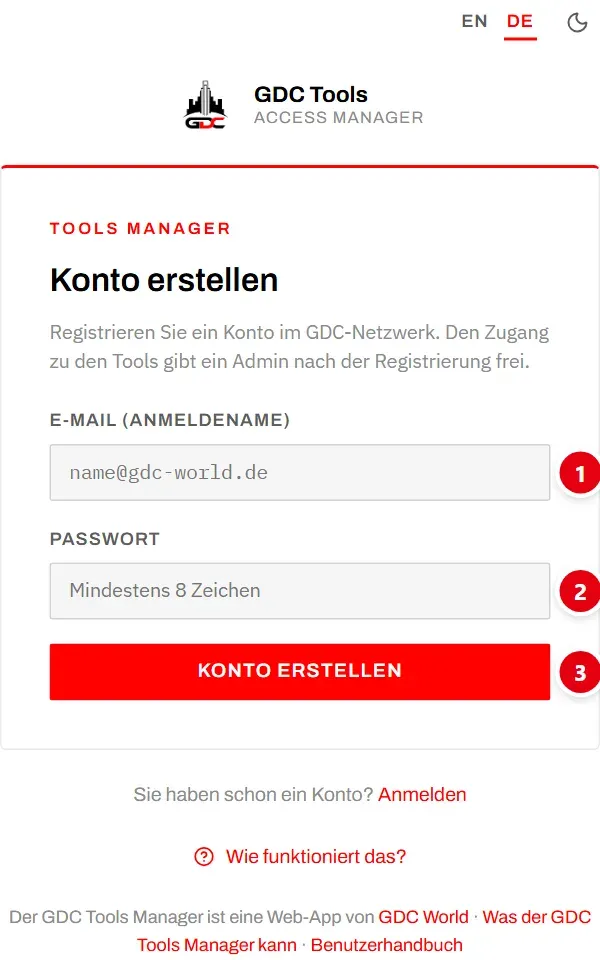
- 1 E-Mail (Anmeldename): die Adresse, mit der Sie sich anmelden, hier und in jedem Tool.
- 2 Passwort: mindestens 8 Zeichen.
- 3 Konto erstellen schickt das Formular ab.
Wenn Sie schon ein Konto haben, wählen Sie stattdessen Anmelden. Für eine E-Mail-Adresse gibt es nur ein Konto.
Bevor Konto erstellen funktioniert, prüft das Formular, dass Sie kein Roboter sind. Meist geschieht das von selbst; manchmal werden Sie gebeten, ein Kästchen anzukreuzen.
Sie kommen von einem Tool? Haben Sie auf der Anmeldeseite eines Tools Konto erstellen gewählt, zeigt das Formular Zugang zu … mit dem Namen des Tools: Sobald Sie Ihre E-Mail-Adresse bestätigt haben, wird der Zugang zu diesem Tool für Sie angefragt. Sie müssen ihn auf Meine Tools nicht noch einmal anfragen.
E-Mail-Adresse bestätigen
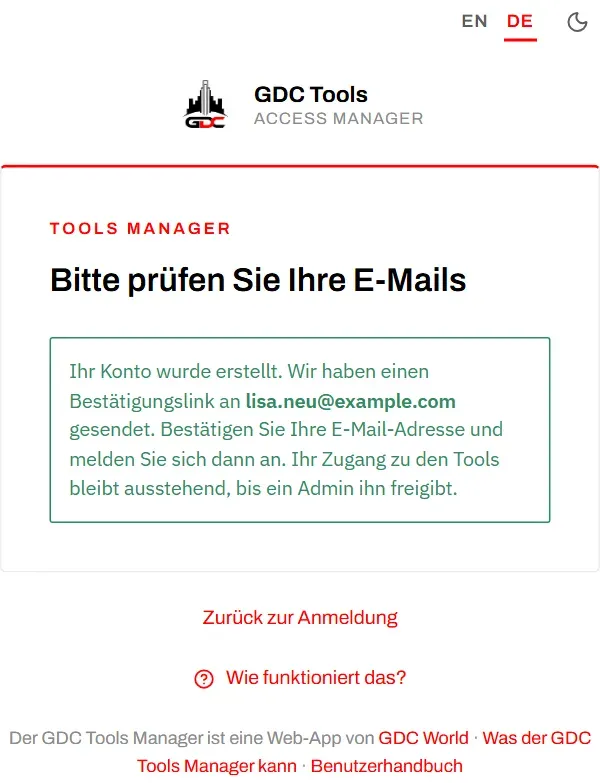
Nach der Registrierung sehen Sie Bitte prüfen Sie Ihre E-Mails. Wir senden einen Bestätigungslink an die angegebene Adresse.
Die E-Mail kommt von GDC Tools Manager (no-reply@gdc-world.net) mit dem Betreff Verify your GDC account (die E-Mails sind auf Englisch):
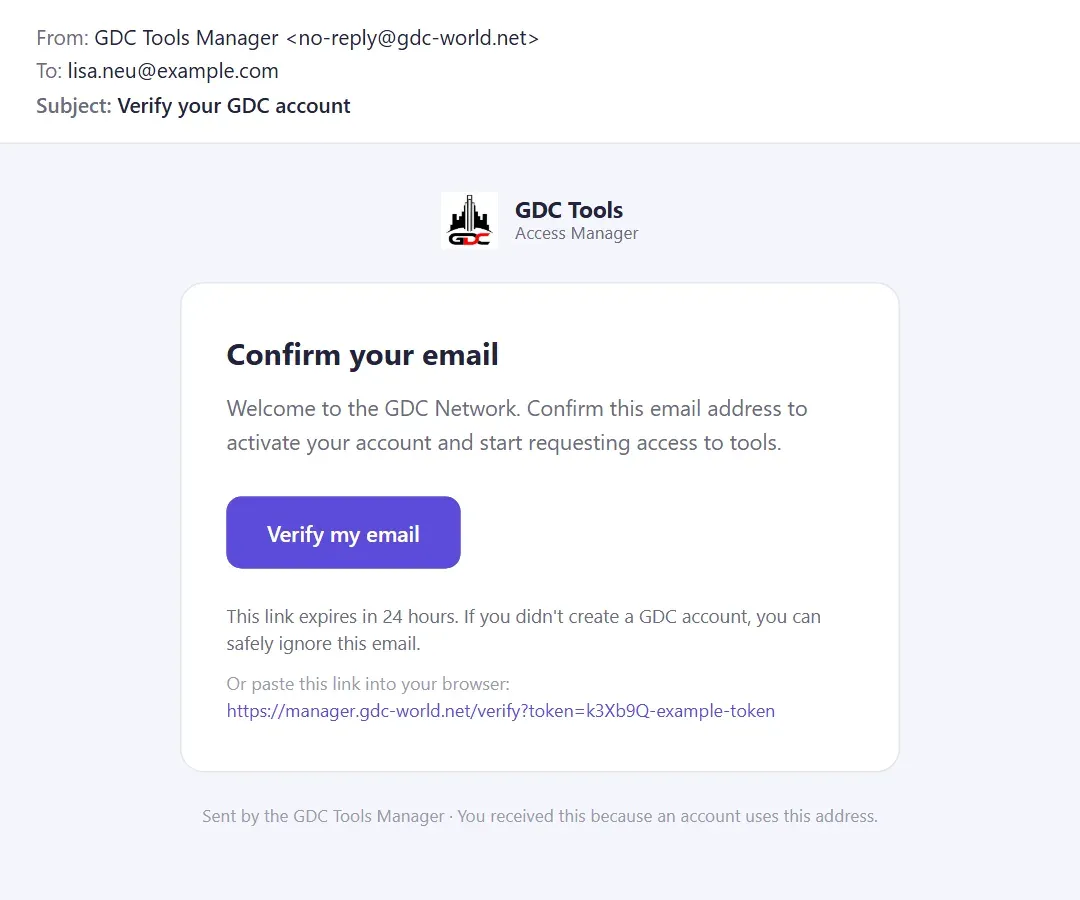
- Öffnen Sie die E-Mail und wählen Sie den Link. Er ist 24 Stunden gültig.
- Die Seite E-Mail-Bestätigung bestätigt die Adresse.
- Wählen Sie Zur Anmeldung und melden Sie sich mit E-Mail-Adresse und Passwort an.
Haben Sie sich über ein Tool registriert, steht dort außerdem Der Zugang zu … wurde für Sie angefragt. Die Administratoren werden benachrichtigt, als hätten Sie ihn selbst angefragt.
Solange die Adresse nicht bestätigt ist, wird die Anmeldung mit einem Hinweis darauf abgelehnt. Ist der Link abgelaufen oder kommt die E-Mail nicht an, lesen Sie unter Fehlerbehebung weiter.
Freigabe Ihrer Tools
Jedes Tool muss ein Administrator freigeben, bevor Sie es öffnen können.
- Das Tool, über das Sie sich registriert haben, wird für Sie angefragt, sobald Sie Ihre E-Mail-Adresse bestätigen, wenn Sie auf der Anmeldeseite dieses Tools Konto erstellen gewählt haben. Sie finden es auf Meine Tools unter Warten auf Freigabe. Mehr ist nicht zu tun.
- Jedes weitere Tool steht auf Meine Tools unter Weitere Tools. Wählen Sie bei jedem, das Sie brauchen, Zugang anfragen.
In beiden Fällen werden die Administratoren sofort benachrichtigt.
Während Sie warten, steht das Tool unter Warten auf Freigabe, mit dem Hinweis Angefragt, Freigabe durch einen Admin ausstehend. Sobald ein Administrator es freigibt, erscheint es unter Verfügbare Tools, und Sie erhalten eine E-Mail und einen Hinweis oben auf der Seite. Wird die Anfrage abgelehnt, steht das Tool wieder unter Weitere Tools, und Sie können Erneut anfragen wählen. Mehr dazu unter Meine Tools.
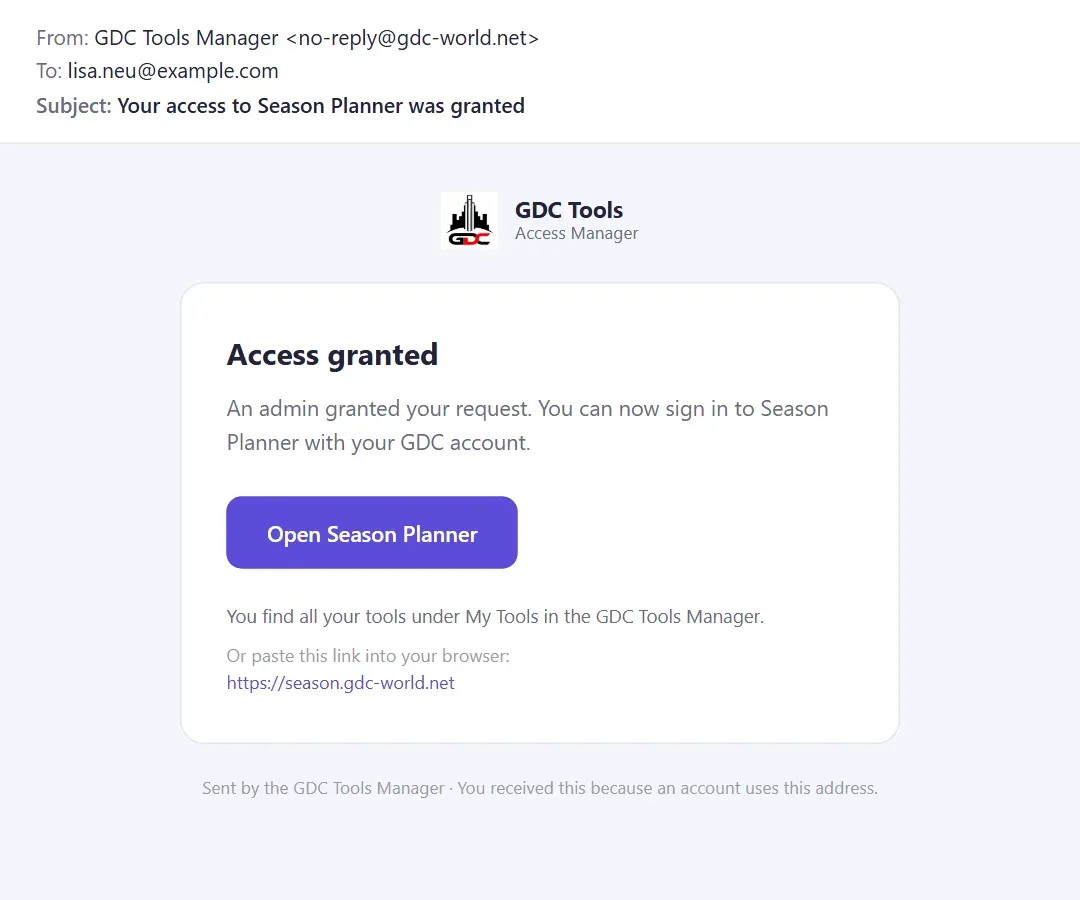
Gibt ein Administrator Ihre Anfrage frei, erhalten Sie diese E-Mail. Ihre Schaltfläche öffnet das Tool:
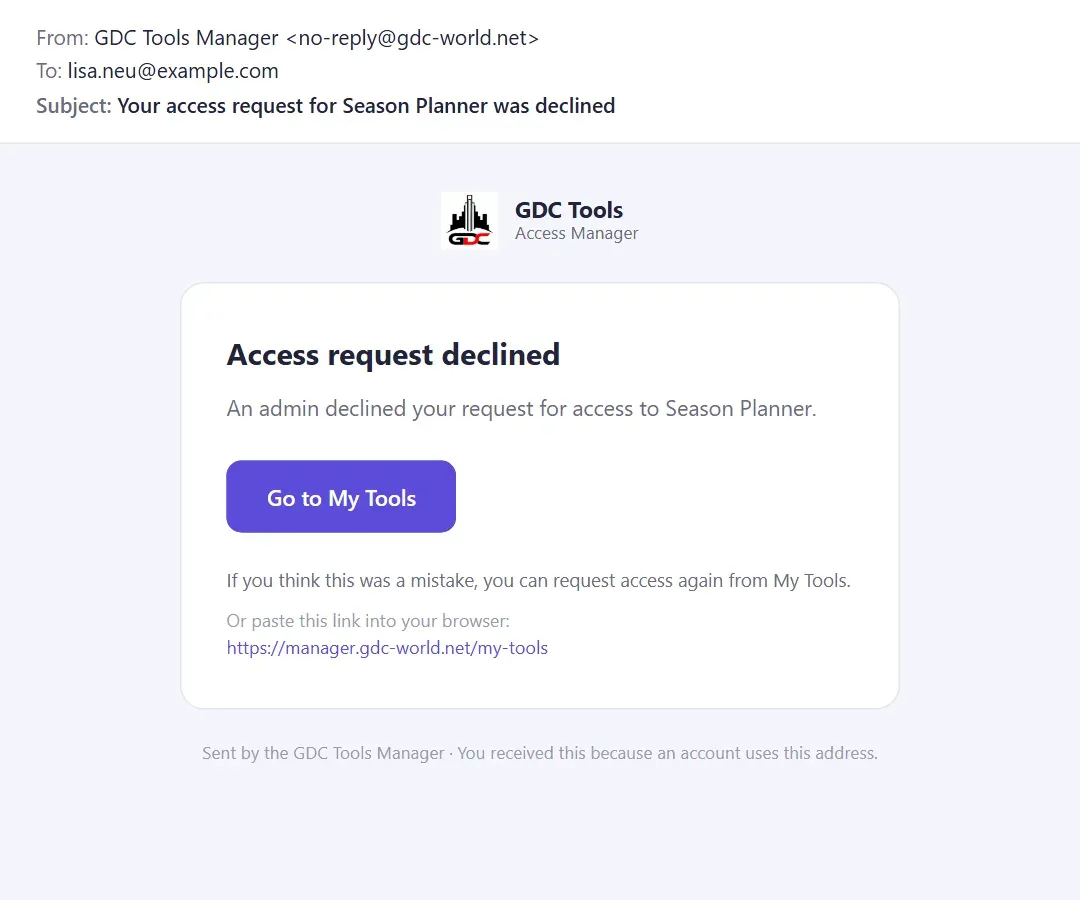
Eine abgelehnte Anfrage wird genauso mitgeteilt, mit dem Betreff Your access request for … was declined und einer Schaltfläche zu Meine Tools, wo Sie erneut anfragen können:
Entfernt ein Administrator Ihren Zugang später wieder, lautet der Betreff Your access to … was removed. Siehe E-Mails, die Sie erhalten.
Wenn Sie länger warten als erwartet, schreiben Sie an dev@gdc-world.de.
E-Mails, die Sie erhalten
Alle E-Mails kommen von GDC Tools Manager (no-reply@gdc-world.net) und sind auf Englisch. Antworten darauf werden nicht gelesen; schreiben Sie stattdessen an dev@gdc-world.de.
| Betreff | Wann | Was zu tun ist |
|---|---|---|
| Verify your GDC account | Sie haben sich registriert | Wählen Sie innerhalb von 24 Stunden Verify my email. Siehe E-Mail-Adresse bestätigen. |
| Your access to … was granted | Ein Administrator hat ein Tool freigegeben | Open … öffnet das Tool. Melden Sie sich dort an. |
| Your access request for … was declined | Ein Administrator hat Ihre Anfrage abgelehnt | Sie können auf Meine Tools erneut anfragen. |
| Your access to … was removed | Ein Administrator hat Ihren Zugang entfernt | Sie können auf Meine Tools erneut anfragen. |
| Reset your GDC password | Sie haben Passwort vergessen? gewählt | Wählen Sie innerhalb von 1 Stunde Choose a new password. Siehe Fehlerbehebung. |
| You have been invited to … / Create your GDC account to join … | Jemand hat Sie in seinen Haushalt eingeladen | Siehe Über eine Einladung beitreten. |
| Your GDC account was deleted | Ein Administrator hat Ihr Konto gelöscht | Nichts, außer Sie haben das nicht erwartet. Siehe Profil. |
Kommt eine E-Mail nicht an, sehen Sie im Spam- oder Junk-Ordner nach und markieren Sie sie als kein Spam, damit die nächste normal ankommt.
Ihr Haushalt
Jedes Konto gehört zu genau einem Haushalt. Wenn Sie sich selbst registrieren, legt der Tools Manager einen Haushalt nur für Sie an, benannt nach Ihrer E-Mail-Adresse, und macht Sie zu dessen Haushaltsadmin.
Die Tools speichern ihre Daten je Haushalt, nicht je Person. Das heißt:
- Alle in einem Haushalt sehen und bearbeiten in jedem Tool dieselben Daten.
- Andere Haushalte sehen davon nichts.
- Wenn Sie die Tools allein nutzen, ist nichts weiter zu tun.
- Wenn Sie zum Beispiel die Katzen oder die Rezepte mit Ihrer Familie teilen, holen Sie Ihre Familie in Ihren Haushalt: Öffnen Sie Mein Haushalt und laden Sie sie ein. Mehr dazu unter Mein Haushalt.
Den Namen Ihres Haushalts kann ein GDC-Administrator ändern. Schreiben Sie an dev@gdc-world.de, wenn Sie einen Namen wie „Familie Muster“ möchten.
Über eine Einladung beitreten
Wenn jemand Sie in seinen Haushalt einlädt, erhalten Sie eine E-Mail.
- Sie haben noch kein Konto: Der Link in der E-Mail öffnet Konto erstellen mit dem Hinweis Sie wurden eingeladen. Ihre E-Mail-Adresse ist schon eingetragen. Registrieren Sie sich mit genau dieser Adresse. Eine Bestätigung der E-Mail-Adresse ist diesmal nicht nötig: Sie sind sofort angemeldet und Mitglied des Haushalts.
- Sie haben schon ein Konto: Melden Sie sich an. Die Einladung wartet oben auf Meine Tools. Mehr dazu unter Meine Tools.
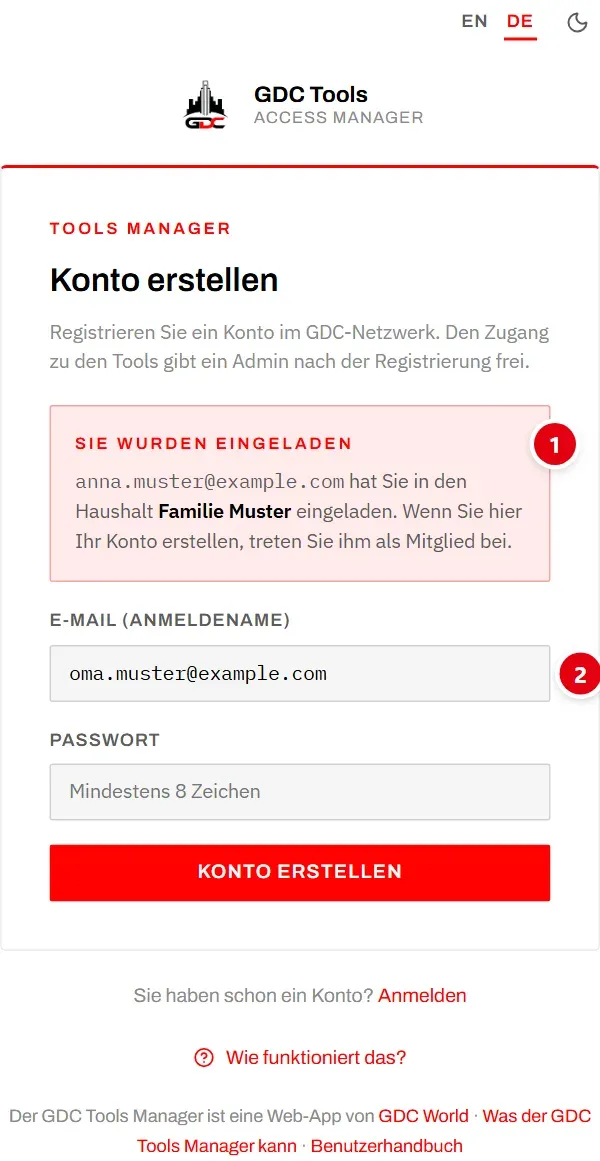
- 1 Sie wurden eingeladen nennt den Haushalt und wer Sie eingeladen hat.
- 2 Die eingeladene Adresse ist eingetragen. Eine Registrierung mit einer anderen Adresse über diesen Link wird abgelehnt.
Registrieren Sie sich ohne den Link, funktioniert Ihr Konto ganz normal, und die Einladung wartet auf Meine Tools auf Sie.
Ein Tool öffnen
Auf Meine Tools hat jedes Tool unter Verfügbare Tools die Schaltfläche Tool öffnen. Sie öffnet das Tool in einem neuen Tab.
Melden Sie sich im Tool mit derselben E-Mail-Adresse und demselben Passwort an wie hier. Das Tool zeigt dann die Daten Ihres Haushalts.
Meldet ein Tool, dass Ihr Zugang auf die Freigabe durch einen Admin wartet, ist Ihre Anfrage noch offen. Meldet es, dass Sie den Zugang noch nicht angefragt haben oder Ihre Anfrage abgelehnt wurde, bietet es Zugang anfragen (oder Erneut anfragen) an. Der Link öffnet Meine Tools mit diesem Tool ganz oben, ein weiterer Klick schickt die Anfrage ab. Siehe Freigabe Ihrer Tools.
Die ersten Schritte
- Konto erstellen und E-Mail-Adresse bestätigen.
- Anmelden. Sie landen auf Meine Tools.
- Wenn Sie Ihre Daten mit anderen teilen: Mein Haushalt öffnen und diese Personen einladen, oder die erhaltene Einladung annehmen.
- Unter Weitere Tools die Tools anfragen, die Sie brauchen. Sobald ein Tool unter Verfügbare Tools steht, Tool öffnen wählen und sich dort anmelden.
- Mit ? oben rechts erfahren Sie auf jeder Ansicht, was sie kann. Siehe Grundlagen.