
Das Menü
Über das Menü erreichen Sie jeden Bildschirm der App. Am Computer oder auf einem Tablet im Querformat steht es immer links; auf dem Smartphone schieben Sie es bei Bedarf herein.
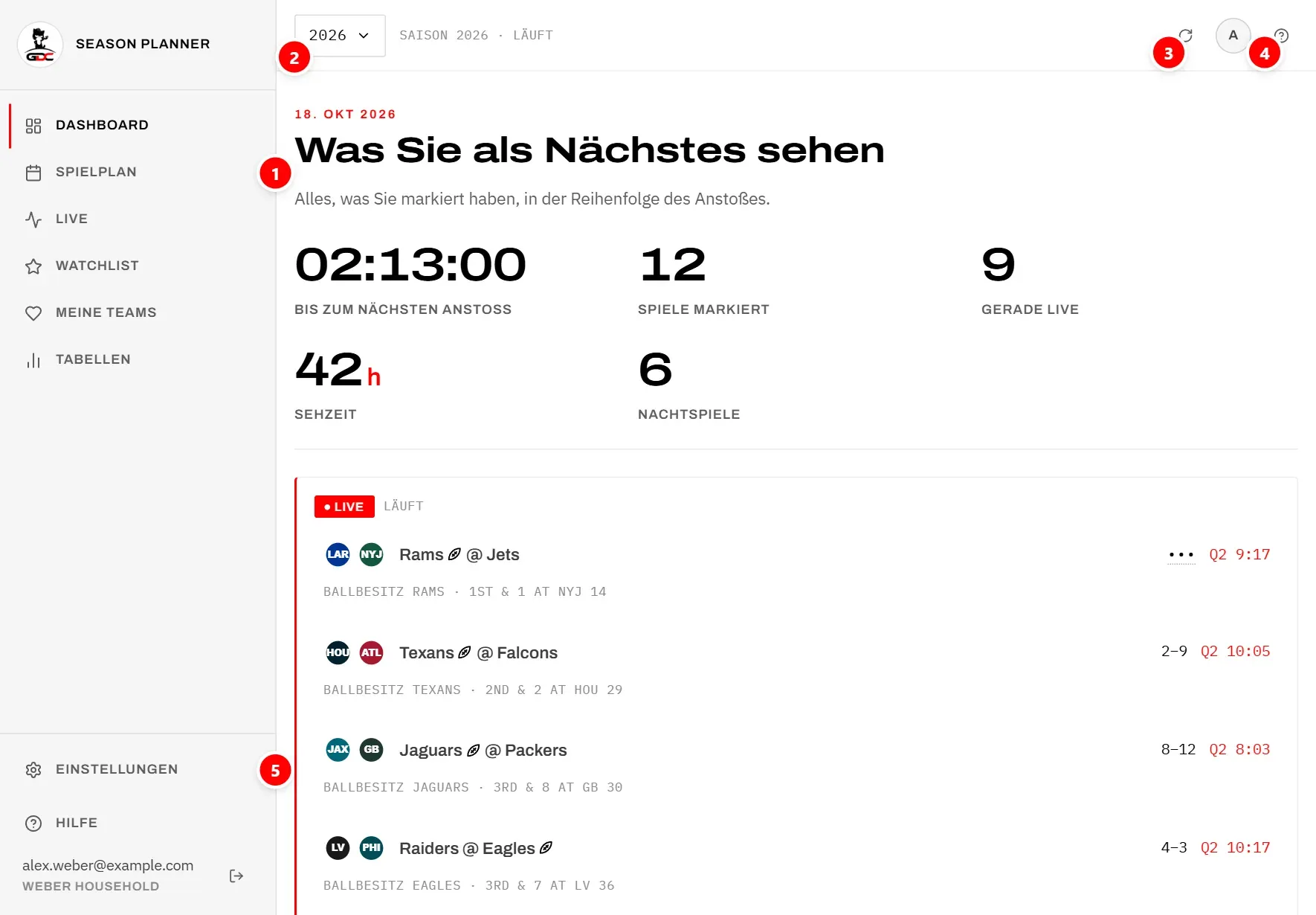
Die Nummern im Bild:
- 1 ist das Menü mit den Bildschirmen der App.
- 2 wählt die Saison, die Sie ansehen (siehe Saisons).
- 3 lädt Daten neu (siehe Daten und Aktualisierung).
- 4 öffnet die Hilfe zum aktuellen Bildschirm (siehe Hilfe).
- 5 ist Einstellungen, ganz unten im Menü.
Der obere Teil des Menüs enthält die Bildschirme der Saison:
| Eintrag | Was er zeigt |
|---|---|
| Dashboard | Was Sie als Nächstes sehen, und die Saison im Überblick |
| Spielplan | Alle Spiele, Woche für Woche |
| Live | Die Spiele, die gerade laufen |
| Watchlist | Alle Spiele, die Sie markiert haben |
| Meine Teams | Die Teams, denen Sie folgen, und deren Spiele |
| Tabellen | Tabellen und Ranglisten |
Live gibt es nur, solange Sie die laufende Saison ansehen. Eine vergangene oder künftige Saison hat keine Live-Spiele.
Im unteren Teil stehen Einstellungen, Hilfe, Ihre E-Mail-Adresse mit Ihrem Haushalt und die Schaltfläche Abmelden. Darunter öffnen Impressum, Datenschutz und Kontakt die Seiten von GDC World auf www.gdc-world.net. Ein Tipp auf Season Planner ganz oben bringt Sie zurück zum Dashboard.
Auf dem Smartphone
Auf dem Smartphone ist das Menü ausgeblendet, damit der Inhalt Platz hat.
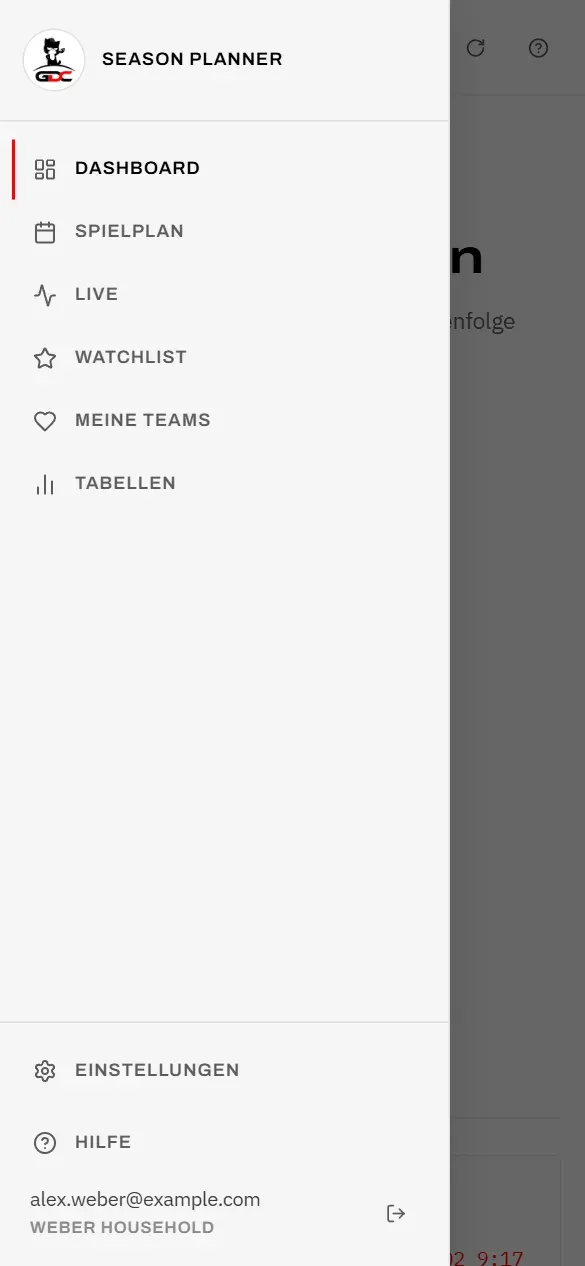
- Tippen Sie ganz links in der oberen Leiste auf die Schaltfläche Menü öffnen.
- Tippen Sie auf den gewünschten Bildschirm. Das Menü schließt sich von selbst.
Um es ohne Auswahl zu schließen, tippen Sie auf den abgedunkelten Bereich daneben.
Die obere Leiste
Die Leiste oben ist auf jedem Bildschirm gleich. Sie zeigt, in welcher Saison Sie sich befinden, und enthält die Schaltflächen, die Sie überall brauchen.
Von links nach rechts:
- Menü öffnen (nur auf dem Smartphone) öffnet das Menü.
- Die Saisonauswahl zeigt das Jahr, das Sie ansehen.
- Daneben sagt ein kurzer Hinweis, welche Saison das ist und in welchem Zustand sie ist, zum Beispiel Saison 2026 · läuft.
- Zwischengespeicherte Daten aktualisieren (der kreisförmige Pfeil) lädt Daten neu.
- Ein Kreis mit dem ersten Buchstaben Ihrer E-Mail-Adresse. Er zeigt nur, wer angemeldet ist.
- Hilfe zu diesem Bildschirm (das Fragezeichen) öffnet die Hilfe zum aktuellen Bildschirm. Solange die Hilfe offen ist, ist die Schaltfläche hervorgehoben.
Saisons
Die App führt mehrere Saisons nebeneinander: die laufende, die nächste, sobald die ersten Spiele veröffentlicht sind, und vergangene als Rückblick. Mit der Saisonauswahl legen Sie fest, welche Sie ansehen.
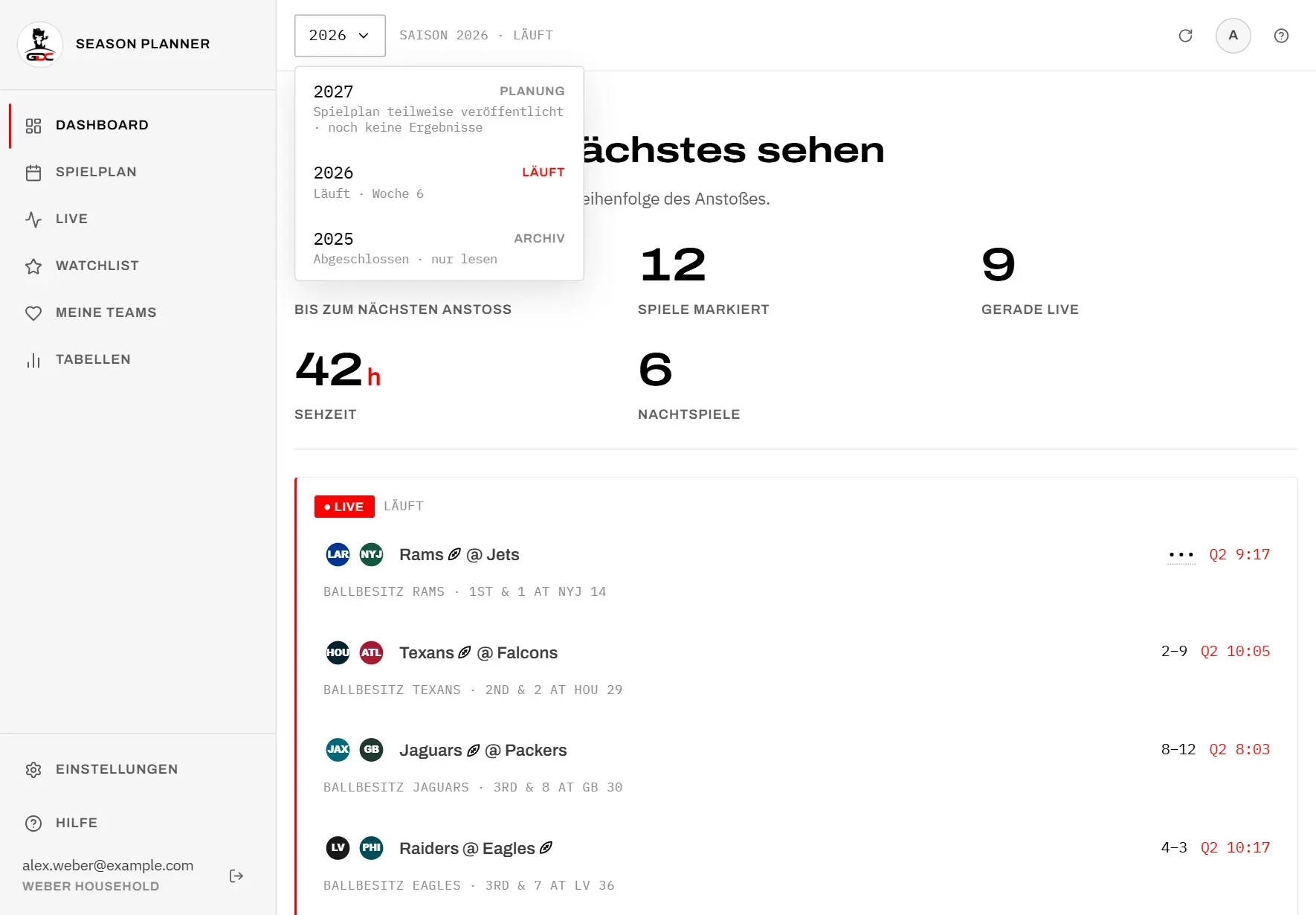
- Tippen Sie in der oberen Leiste auf die Jahreszahl.
- Wählen Sie eine Saison aus der Liste. Jede zeigt ihren Zustand und einen kurzen Hinweis, etwa wie weit die Saison ist.
Die App öffnet dann das Dashboard dieser Saison. Beim Start der App sehen Sie die laufende Saison.
Eine Saison ist immer in einem von drei Zuständen:
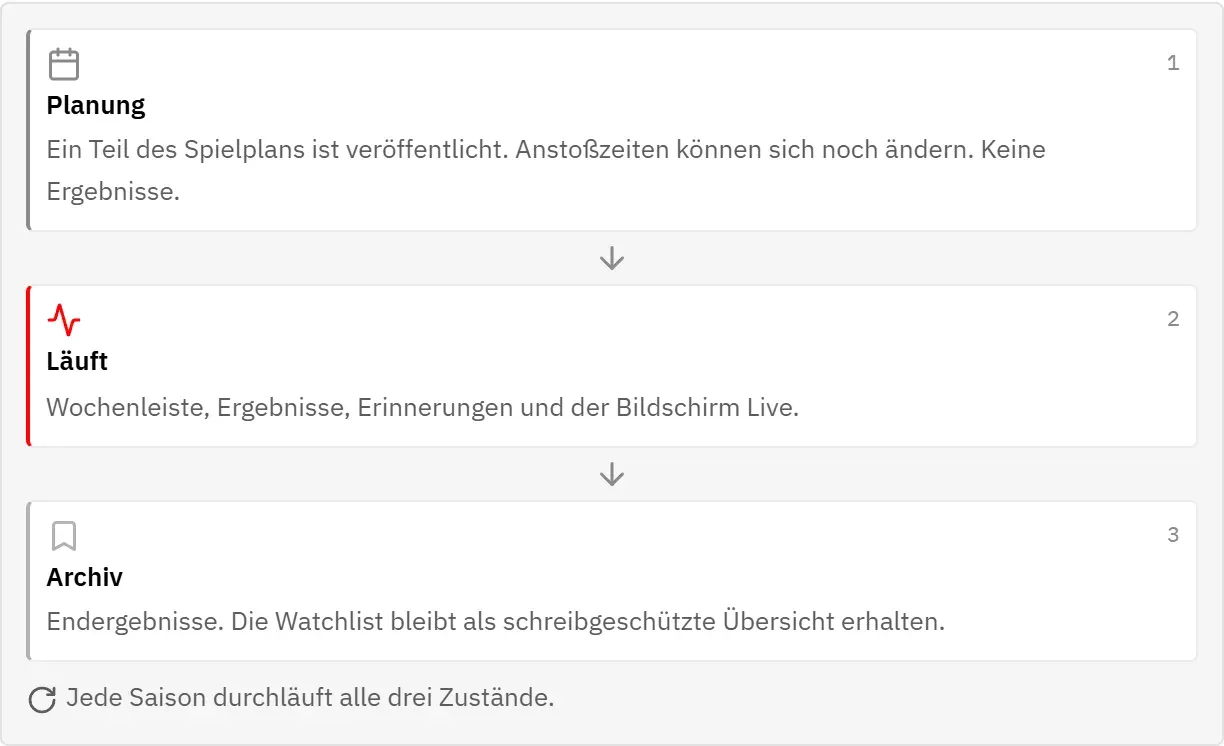
- Planung: Nur ein Teil des Spielplans ist veröffentlicht, Anstoßzeiten können sich noch ändern. Ergebnisse gibt es noch nicht. Sie können aber schon die Spiele markieren, die Sie sicher sehen wollen.
- Läuft: die Saison, die gerade gespielt wird, mit Ergebnissen, Erinnerungen und dem Bildschirm Live.
- Archiv: eine abgeschlossene Saison mit Endergebnissen. Ihre Watchlist bleibt als Rückblick erhalten und lässt sich nicht mehr ändern: Die Spielkarten haben dort weder Stern noch Häkchen.
Hilfe
Die Hilfe erklärt jeden Bildschirm, während Sie ihn benutzen. Sie können sie neben dem aktuellen Bildschirm öffnen oder die ganze Anleitung lesen.
Die Hilfe-Leiste
Tippen Sie auf Hilfe zu diesem Bildschirm (das Fragezeichen rechts in der oberen Leiste). Die Hilfe öffnet sich an der Stelle, die diesen Bildschirm erklärt.
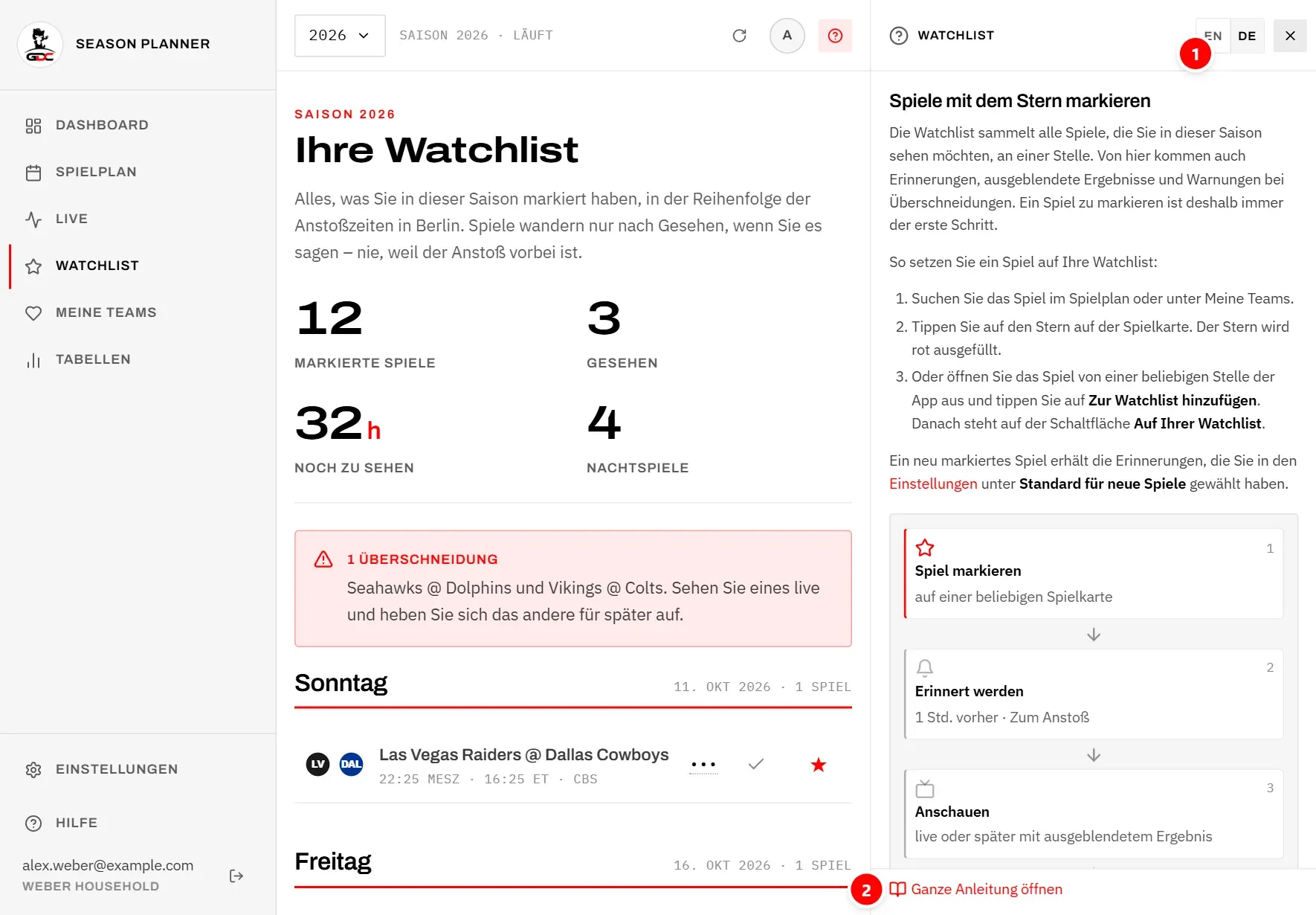
- 1 schaltet zwischen EN (Englisch) und DE (Deutsch) um. Damit wechselt die ganze App die Sprache, nicht nur die Hilfe. Die Wahl wird in Ihrem Konto gespeichert, sodass auch Ihre Erinnerungen und die E-Mail am Freitag in dieser Sprache kommen. Der Schalter ist eine Abkürzung zu Einstellungen → Sprache, dem eigentlichen Ort für diese Einstellung. Beim ersten Mal richtet sich die App nach der Sprache Ihres Browsers.
- 2 öffnet das ganze Thema als eigene Seite (Ganze Anleitung öffnen).
Die Leiste begleitet Sie: Wechseln Sie zu einem anderen Bildschirm, zeigt sie die Hilfe dazu. Sie bleibt offen, bis Sie sie schließen, und die App merkt sich auf diesem Gerät, ob sie offen war.
Auf einem breiten Bildschirm steht die Leiste rechts neben dem Inhalt. Auf dem Smartphone oder einem hochkant gehaltenen Tablet liegt sie über dem Bildschirm; Sie schließen sie mit dem X oben, durch Tippen daneben oder mit der Esc-Taste.
Die ganze Anleitung
Tippen Sie im Menü auf Hilfe, um die Startseite der Anleitung zu öffnen. Dort gibt es für jedes Thema eine Karte; wenn Sie neu sind, beginnen Sie mit Erste Schritte.
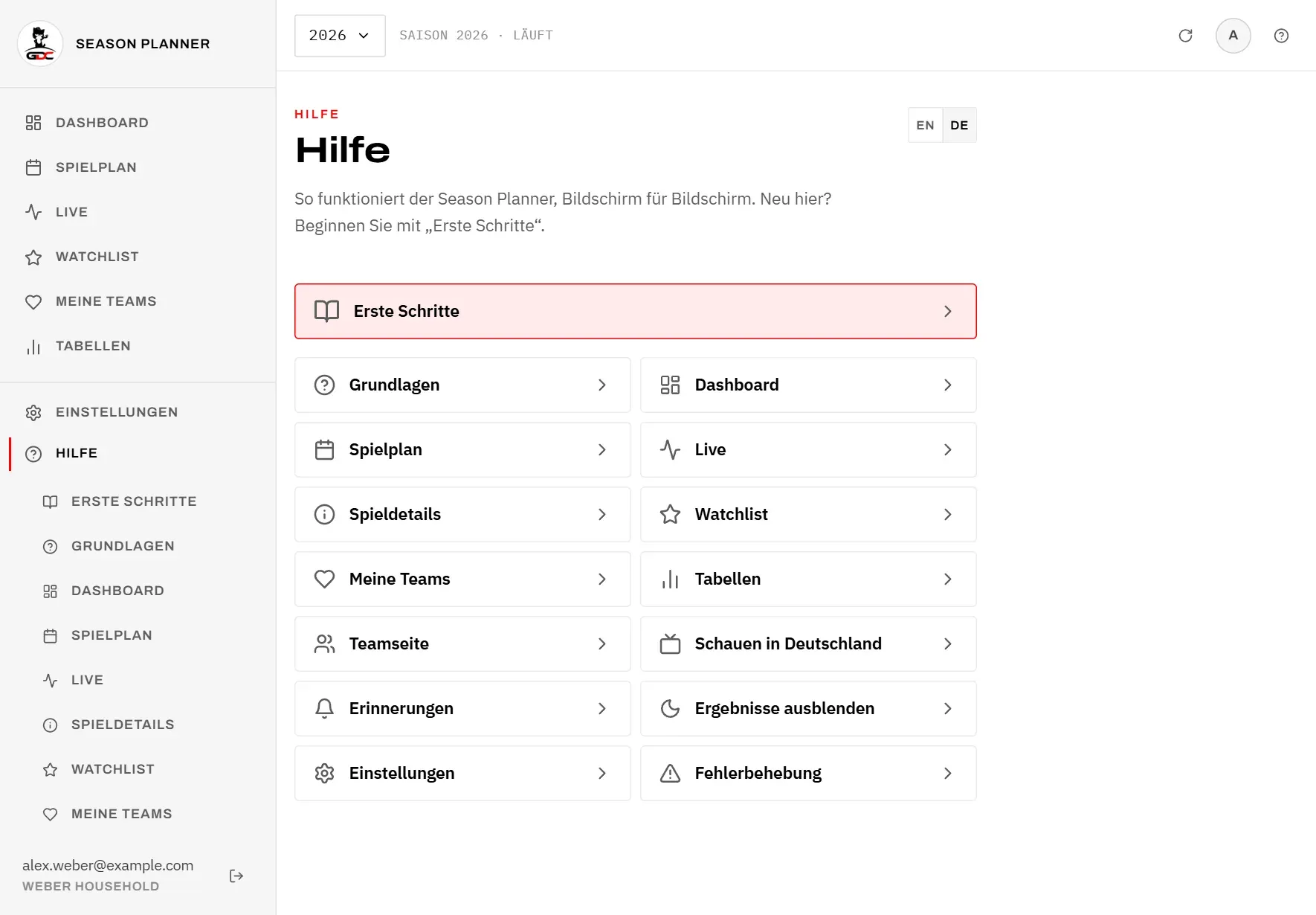
Während Sie in der Anleitung lesen, stehen ihre Themen auch im Menü unter Hilfe.
Daten und Aktualisierung
Der Season Planner übernimmt Spielplan, Anstoßzeiten und Ergebnisse von ESPN und hält eine Kopie davon bereit. Diese Kopie hält er selbstständig aktuell, Sie müssen also selten etwas tun.
- Während ein Spiel läuft, werden die Ergebnisse alle 20 Sekunden aktualisiert.
- Alles andere wird neu geladen, wenn Sie einen Bildschirm öffnen oder zur App zurückkehren und die Daten älter als einige Minuten sind.
- Eine abgeschlossene Saison ändert sich nicht mehr; sie wird einmal geladen und dann behalten.
Die Schaltfläche Zwischengespeicherte Daten aktualisieren (der kreisförmige Pfeil in der oberen Leiste) lädt sofort alles neu, was auf dem Bildschirm zu sehen ist: Spiele, Ergebnisse, Ihre Watchlist und die Liste der Saisons, etwa um eine gerade hinzugekommene Saison zu sehen.
Lässt sich etwas nicht laden, sagt der Bildschirm das und bietet Erneut versuchen an. Es geht nichts verloren: Die letzte Kopie bleibt erhalten. Siehe Fehlerbehebung.
Updates
Neue Versionen des Season Planners kommen von selbst. Sie müssen nichts herunterladen oder installieren.
Die App prüft regelmäßig, ob es eine neuere Version gibt. Wenn ja, lädt sie in einem Moment neu, in dem es Sie nicht stört:
- wenn Sie nach mehr als einer Minute zur App zurückkehren,
- wenn Sie zu einem anderen Bildschirm wechseln,
- wenn fünf Minuten lang niemand die App berührt hat.
Während Sie tippen, lädt sie nie neu.
Kommt kein solcher Moment, erscheint unten eine Leiste: Eine neuere Version des Season Planners ist bereit.
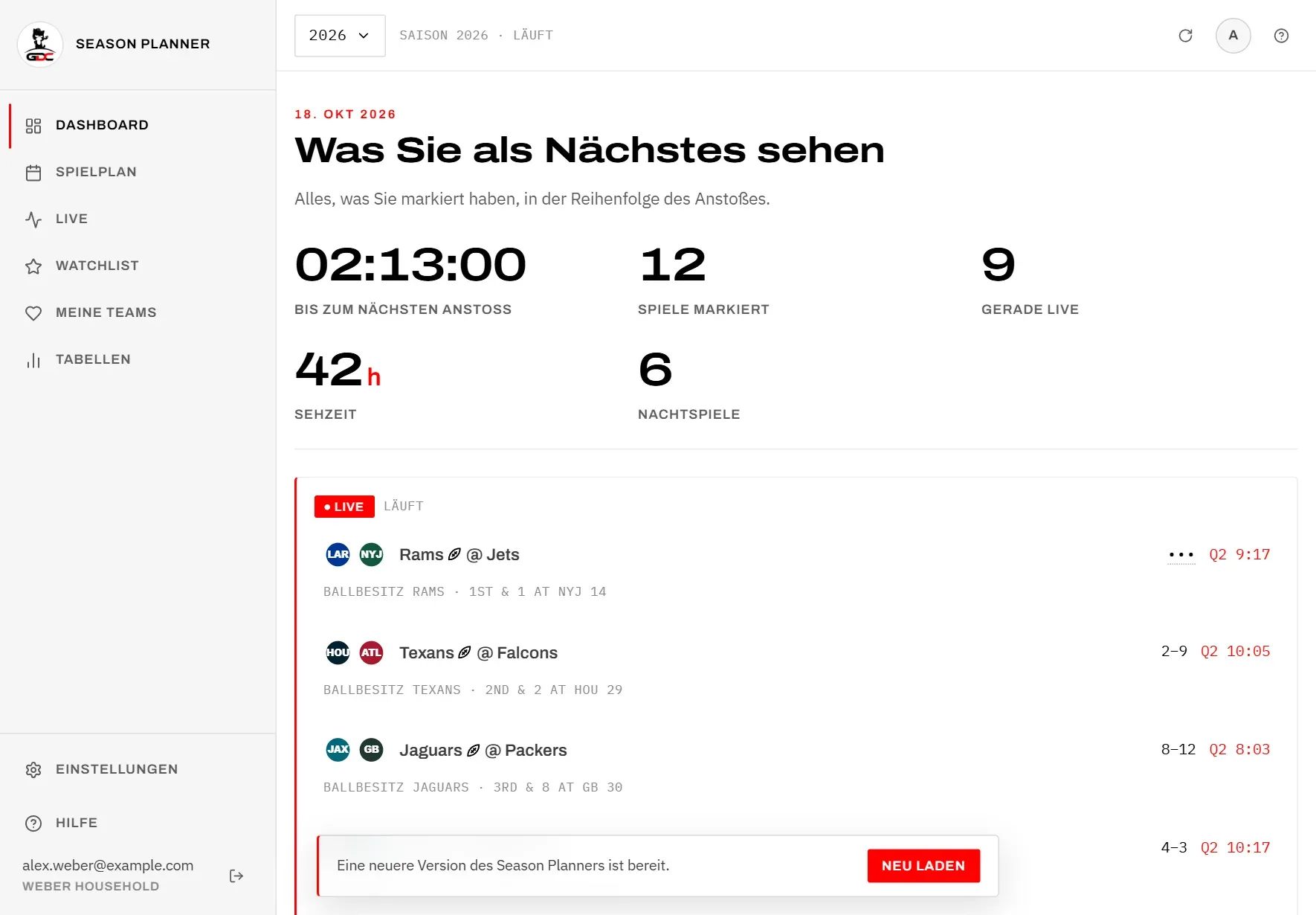
Tippen Sie auf Neu laden, um sofort zur neuen Version zu wechseln. Ihre Watchlist und Ihre Einstellungen liegen in Ihrem Konto, es geht also nichts verloren.