
Konto anlegen
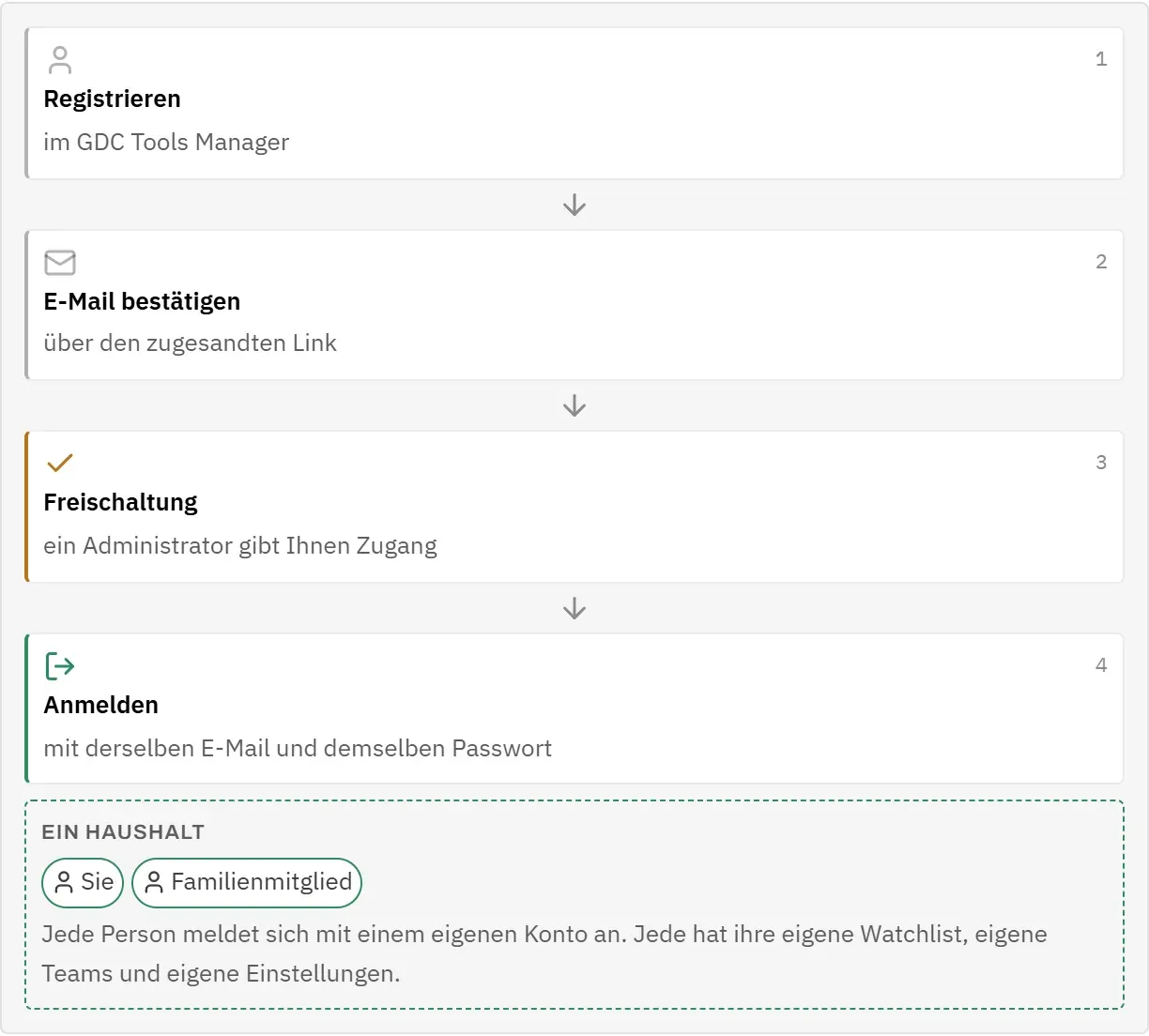
Der Season Planner gehört zu den Apps von GDC World, und alle verwenden dasselbe GDC-World-Konto. Sie legen dieses Konto einmal im GDC Tools Manager an und melden sich damit bei jeder App von GDC World an.
- Öffnen Sie den Season Planner. Sie sehen die Anmeldeseite.
- Tippen Sie auf Konto erstellen. Damit gelangen Sie in den GDC Tools Manager, der bereits weiß, dass Sie vom Season Planner kommen.
- Registrieren Sie sich dort mit Ihrer E-Mail-Adresse und einem Passwort Ihrer Wahl. Das Formular fragt außerdem, ob Sie kein Roboter sind.
- Öffnen Sie die E-Mail, die Sie daraufhin erhalten, und bestätigen Sie Ihre Adresse über den Link darin. Tun Sie das innerhalb von 48 Stunden; ein bis dahin nicht bestätigtes Konto wird gelöscht, und Sie registrieren sich einfach noch einmal.
- Sobald Ihre Adresse bestätigt ist, wird der Zugang zum Season Planner für Sie angefragt. Unter Meine Tools müssen Sie ihn nicht noch einmal anfragen. Warten Sie, bis ein Administrator Ihren Zugang freischaltet (siehe nächster Abschnitt).
- Kehren Sie zum Season Planner zurück und melden Sie sich mit derselben E-Mail-Adresse und demselben Passwort an.
Wenn Sie bereits eine andere App von GDC World nutzen, haben Sie schon ein Konto. Sie brauchen dann nur zusätzlich den Zugang zum Season Planner. Fragen Sie ihn im GDC Tools Manager unter Meine Tools an, oder melden Sie sich einfach hier an: Die Anmeldeseite bietet Ihnen dann Zugang anfragen an.
Freischaltung
Ein Administrator entscheidet, wer den Season Planner nutzen darf. So bleibt die App den Personen vorbehalten, für die sie gedacht ist. Ein GDC-World-Konto allein gibt noch keinen Zugang zu einer App; der Zugang wird für jede App einzeln angefragt und freigegeben.
Nach der Registrierung und der Bestätigung Ihrer E-Mail wartet Ihr Zugang auf diese Freischaltung. Versuchen Sie sich vorher anzumelden, zeigt die Anmeldeseite Ihr Zugang wartet noch auf die Freigabe durch einen Administrator. Ob der Administrator den Zugang freigibt oder ablehnt, erfahren Sie per E-Mail und durch einen Hinweis im GDC Tools Manager.
- Sie müssen sich nicht erneut registrieren. Ihr Konto besteht bereits, es ist nur noch nicht freigeschaltet.
- Sobald Sie freigeschaltet sind, melden Sie sich wie gewohnt an.
- Wurde Ihre Anfrage abgelehnt oder Ihr Zugang später entzogen, können Sie ihn erneut anfragen. Die Anmeldeseite zeigt dann Ihre Zugangsanfrage wurde abgelehnt. Sie können sie erneut stellen. oder Sie haben noch keinen Zugang zum Season Planner angefragt. Tippen Sie unter der Meldung auf Erneut anfragen bzw. Zugang anfragen: Damit öffnet sich Meine Tools im GDC Tools Manager mit dem Season Planner ganz oben, sodass ein Klick die Anfrage sendet.
- Dauert es länger als erwartet, wenden Sie sich an dev@gdc-world.de.
Anmelden
Sie melden sich mit der E-Mail-Adresse und dem Passwort Ihres GDC-World-Kontos an.
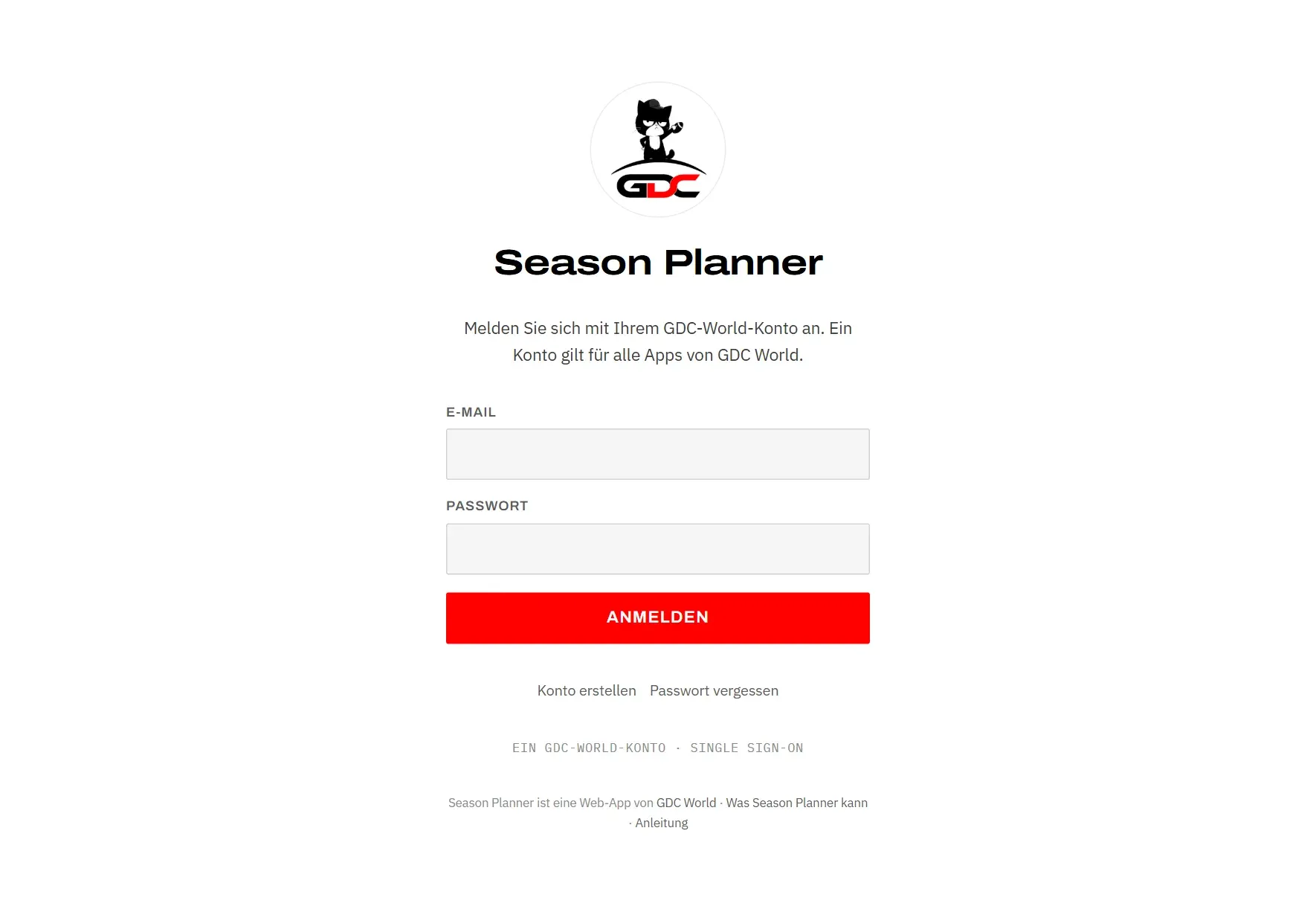
- Geben Sie unter E-Mail Ihre Adresse ein.
- Geben Sie unter Passwort Ihr Passwort ein.
- Tippen Sie auf Anmelden.
Auf diesem Gerät bleiben Sie angemeldet. Wenn Sie die App wieder öffnen, erscheint kurz Sitzung wird wiederhergestellt …, danach öffnet sie sich ohne erneute Passwortabfrage. Ist der GDC-Anmeldedienst nicht erreichbar, etwa weil Sie offline sind, bleiben Sie angemeldet: Die App zeigt „Der GDC-Anmeldedienst ist nicht erreichbar. Prüfen Sie Ihre Verbindung und versuchen Sie es erneut.“ mit der Schaltfläche Erneut versuchen.
- Passwort vergessen? Tippen Sie auf der Anmeldeseite auf Passwort vergessen. Das neue Passwort vergeben Sie im GDC Tools Manager.
- Zum Abmelden öffnen Sie das Menü und tippen unten neben Ihrer E-Mail-Adresse auf die Schaltfläche Abmelden.
- Wird die Anmeldung abgelehnt, nennt eine Meldung den Grund. Alle Meldungen sind unter Fehlerbehebung erklärt.
Ihr Haushalt
Jedes Konto gehört zu einem Haushalt. Bei der Registrierung legt der GDC Tools Manager einen Haushalt nur für Sie an. Möchten Sie einen Haushalt mit Ihrer Familie teilen, laden Sie sie im GDC Tools Manager unter Mein Haushalt ein, oder nehmen Sie die Einladung an, die Sie erhalten haben.
Der Name Ihres Haushalts steht im Menü unter Ihrer E-Mail-Adresse. Findet die App ihn nicht, steht dort Haushalt unbekannt.
- Jede Person meldet sich mit ihrem eigenen Konto an, auch innerhalb eines Haushalts.
- Jede Person hat ihre eigene Watchlist, ihre eigenen Teams und ihre eigenen Einstellungen. Wenn Sie ein Spiel markieren, landet es nicht auf der Watchlist einer anderen Person.
- Wechseln Sie in einen anderen Haushalt, weil Sie eine Einladung annehmen oder ein Administrator Sie verschiebt, lädt die App neu und zeigt den neuen Haushaltsnamen. Was Sie im bisherigen Haushalt gespeichert haben, zieht nicht mit um.
- Löscht ein Administrator Ihr GDC-World-Konto, erhalten Sie eine E-Mail, die das bestätigt. Was Sie im Season Planner gespeichert haben, gehört Ihrem Haushalt und bleibt bei ihm. Möchten Sie, dass auch diese Daten gelöscht werden, schreiben Sie uns über das Kontaktformular.
App installieren
Sie können den Season Planner auf den Home-Bildschirm Ihres Smartphones oder Tablets legen. Er öffnet sich dann wie eine App, ohne die Adresszeile des Browsers.
Auf iPhone und iPad ist das mehr als Bequemlichkeit: iOS stellt Erinnerungen nur an Apps zu, die auf den Home-Bildschirm gelegt wurden. Ohne diesen Schritt bleibt der Schalter für Erinnerungen auf dem Gerät gesperrt.
So installieren Sie die App auf iPhone oder iPad:
- Öffnen Sie den Season Planner in Safari.
- Tippen Sie auf Teilen.
- Wählen Sie Zum Home-Bildschirm, dann Hinzufügen.
- Öffnen Sie die App ab jetzt über das neue Symbol auf dem Home-Bildschirm. Es heißt Season.
Auf einem Android-Smartphone oder einem Computer bieten Browser wie Chrome und Edge die Installation in ihrem Menü an. Dort ist sie freiwillig; Erinnerungen funktionieren auch im Browser.
Die ersten Schritte
Die App öffnet sich zunächst in der Sprache Ihres Browsers, Deutsch oder Englisch. Wechseln können Sie jederzeit in den Einstellungen unter Sprache; dieselbe Sprache gilt dann auch für Ihre Erinnerungen und die E-Mail am Freitag. Siehe Sprache.
Einige Einstellungen machen die App deutlich nützlicher. Am schnellsten geht es in dieser Reihenfolge:
- Streamingdienste wählen. Öffnen Sie die Einstellungen und wählen Sie unter Streamingdienste die Dienste, die Sie bezahlen. Erst dann kann jede Spielkarte sagen, ob Sie das Spiel sehen können. Siehe Streamingdienste.
- Erinnerungen für dieses Gerät einschalten. Auf dem iPhone installieren Sie zuerst die App (siehe oben). Schalten Sie dann in den Einstellungen Push auf dieses Gerät ein. Siehe Push-Benachrichtigungen.
- Standard-Erinnerungen prüfen. Legen Sie unter Standard für neue Spiele fest, ob ein markiertes Spiel Sie eine Stunde vor dem Anstoß, zum Anstoß oder zu beiden Zeitpunkten erinnert. Siehe Standards.
- Über Ergebnisse entscheiden. Wählen Sie unter Ergebnisse ausblenden, ob Ergebnisse, die Sie noch nicht gesehen haben, verborgen bleiben sollen. Siehe Ergebnisse ausblenden.
- Ihren Teams folgen. Öffnen Sie im Menü Meine Teams, tippen Sie auf Teams bearbeiten und dann auf das Herz neben den Teams, die Sie interessieren. Siehe Meine Teams.
- Die ersten Spiele markieren. Öffnen Sie Spielplan und tippen Sie bei jedem Spiel, das Sie sehen möchten, auf den Stern. Es landet auf Ihrer Watchlist. Siehe Watchlist.