
Spiele mit dem Stern markieren
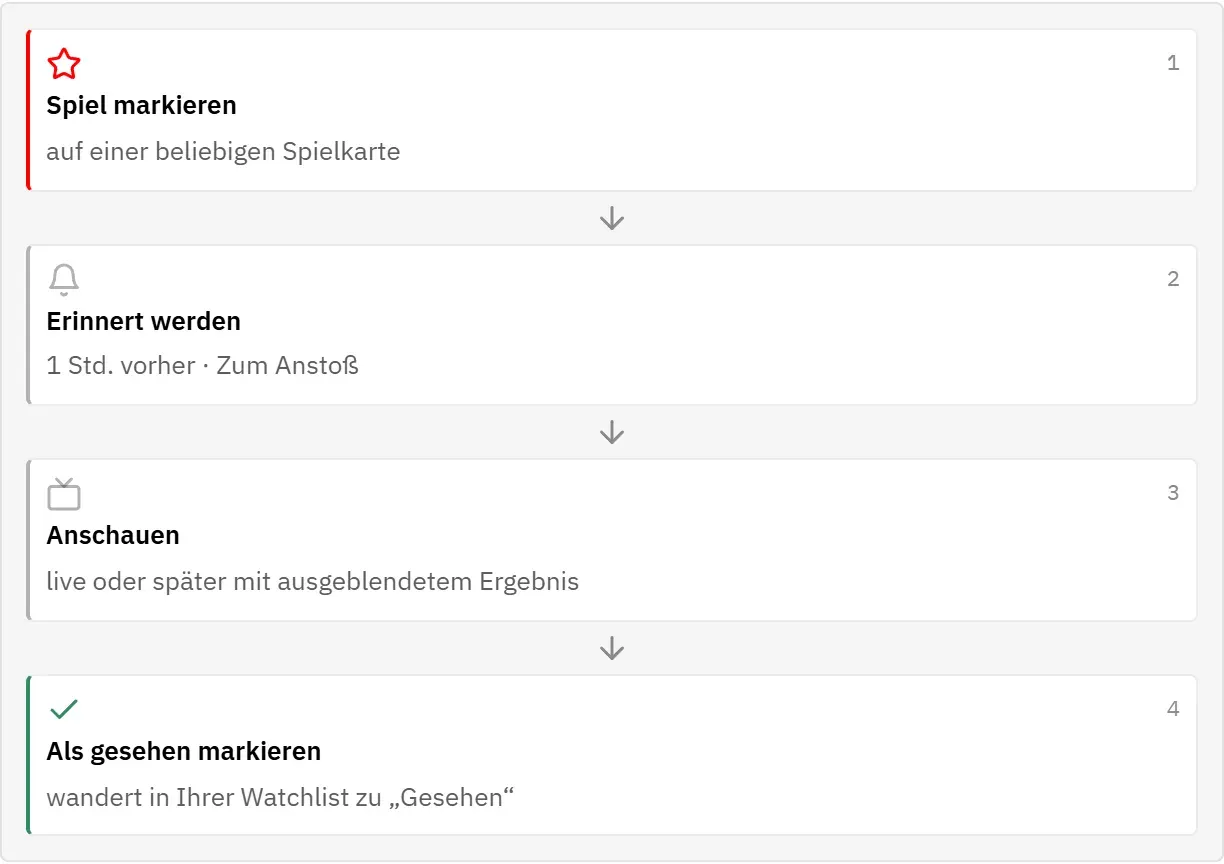
Die Watchlist sammelt alle Spiele, die Sie in dieser Saison sehen möchten, an einer Stelle. Von hier kommen auch Erinnerungen, ausgeblendete Ergebnisse und Warnungen bei Überschneidungen. Ein Spiel zu markieren ist deshalb immer der erste Schritt.
So setzen Sie ein Spiel auf Ihre Watchlist:
- Suchen Sie das Spiel im Spielplan oder unter Meine Teams.
- Tippen Sie auf den Stern auf der Spielkarte. Der Stern wird rot ausgefüllt.
- Oder öffnen Sie das Spiel von einer beliebigen Stelle der App aus und tippen Sie auf Zur Watchlist hinzufügen. Danach steht auf der Schaltfläche Auf Ihrer Watchlist.
Ein neu markiertes Spiel erhält die Erinnerungen, die Sie in den Einstellungen unter Standard für neue Spiele gewählt haben.
Die Watchlist zeigt die noch offenen Spiele nach Tagen geordnet, in der Reihenfolge ihres Anstoßes in Berliner Zeit. Ein Spiel ohne festes Datum steht unter Datum folgt.
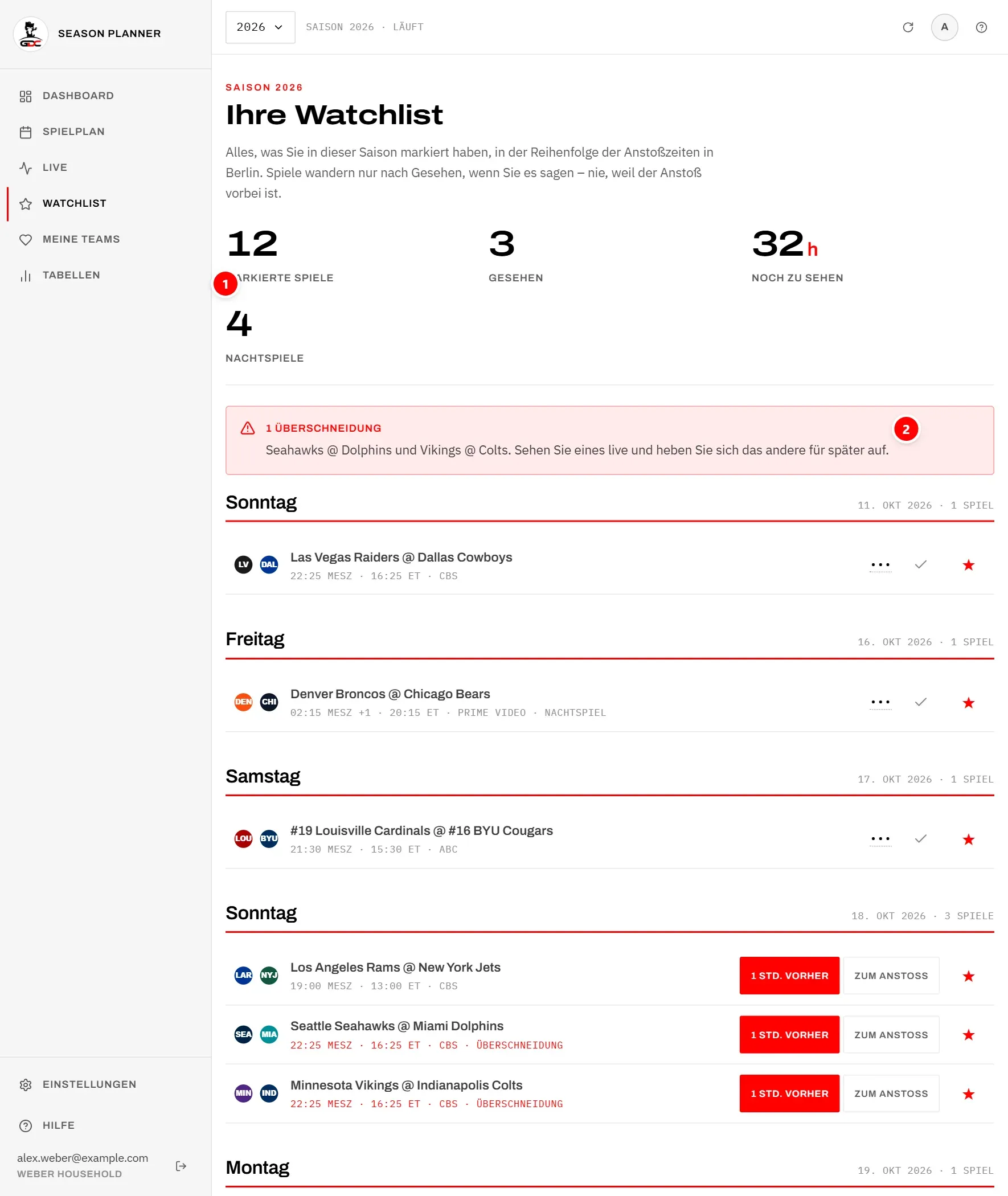
Die Kennzahlen oben (1) und den Hinweis auf Überschneidungen (2) erklären die nächsten beiden Abschnitte.
Die Kennzahlen oben
Die vier Kennzahlen (1 im Bild oben) zeigen auf einen Blick, wie viel Football noch vor Ihnen liegt.
| Kennzahl | Was sie zählt |
|---|---|
| Markierte Spiele | Alle Spiele auf Ihrer Watchlist in dieser Saison, gesehen oder nicht. |
| Gesehen | Die Spiele, die Sie als gesehen markiert haben. |
| Noch zu sehen | Stunden Football, die Sie noch nicht gesehen haben: Jedes offene Spiel zählt 3,5 Stunden, so lange dauert eine Übertragung meist. |
| Nachtspiele | Offene Spiele mit Anstoß zwischen Mitternacht und 6 Uhr morgens Berliner Zeit. Ein Spiel, dessen Uhrzeit noch offen ist, zählt nicht mit. |
Nachtspiele tragen in ihrer Zeile außerdem den Vermerk Nachtspiel (auch das erst, wenn ihre Uhrzeit feststeht). So sehen Sie sofort, für welche Spiele Sie aufbleiben oder sie am nächsten Tag nachholen müssen.
Überschneidungen
Zwei markierte Spiele mit Anstoß in derselben Minute können Sie nicht beide live sehen. Die Watchlist weist Sie darauf hin, damit Sie rechtzeitig entscheiden können.
- Der Hinweis oben (2 im Bild oben) nennt jedes betroffene Paar, zum Beispiel unter der Überschrift 1 Überschneidung, und endet mit „Sehen Sie eines live und heben Sie sich das andere für später auf.“
- Beide Spiele sind in ihrer Zeile rot mit Überschneidung gekennzeichnet.
- Geprüft werden nur Spiele, die Sie noch nicht gesehen haben. Sobald Sie eines davon als gesehen markieren, verschwindet die Überschneidung.
Eine gängige Lösung: Sehen Sie ein Spiel live und das andere später mit ausgeblendetem Ergebnis, siehe Ergebnisse ausblenden. Auf der Spielseite erscheint derselbe Hinweis, siehe Spiel.
Erinnerungen für jedes Spiel
Jedes noch nicht beendete Spiel zeigt seine Erinnerungen direkt in der Zeile. So können Sie sie ändern, ohne das Spiel zu öffnen.

- 1 Die Erinnerungen 1 Std. vorher und Zum Anstoß. Rot bedeutet eingeschaltet. Tippen Sie darauf, um eine Erinnerung ein- oder auszuschalten. Beide, eine oder keine können aktiv sein.
- 2 Trotzdem erinnern erscheint nur, wenn eine der gewählten Erinnerungen in Ihre Ruhezeit fällt. Schalten Sie es ein, um für dieses Spiel trotzdem erinnert zu werden.
- 3 Der Stern. Ein Tipp darauf entfernt das Spiel von der Watchlist.
Wie Erinnerungen verschickt werden, steht unter Erinnerungen.
Spiele als gesehen markieren
Ein Spiel gilt nicht als gesehen, nur weil sein Anstoß vorbei ist. Das entscheiden Sie. So bleibt auch das Spiel, das Sie verschlafen haben, auf Ihrer Liste, bis Sie es wirklich gesehen haben.
Ist ein Spiel beendet, zeigt seine Zeile statt der Erinnerungen ein Häkchen.

- 1 Das Ergebnis ist als ••• ausgeblendet, wenn Ihre Einstellung es verbirgt. Tippen Sie darauf, um es kurz anzuzeigen.
- 2 Das Häkchen Als gesehen markieren. Tippen Sie darauf, wenn Sie das Spiel gesehen haben.
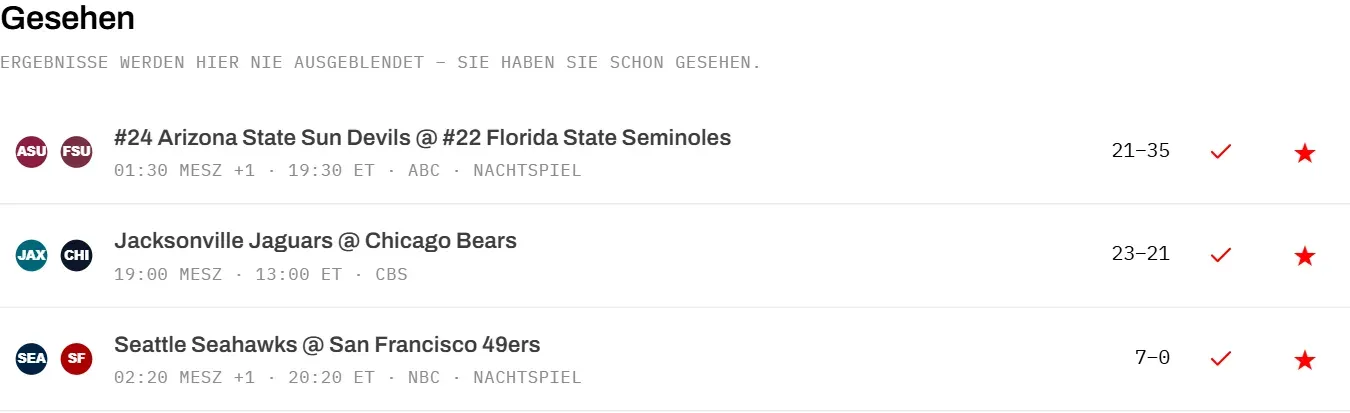
Das Spiel wandert dann in den Bereich Gesehen unten in der Liste, das zuletzt gesehene zuerst. Dort wird sein Ergebnis ab jetzt immer angezeigt, unabhängig von Ihrer Einstellung.
Gut zu wissen:
- Nur beendete Spiele lassen sich als gesehen markieren.
- Versehentlich markiert? Tippen Sie im Bereich Gesehen noch einmal auf das rote Häkchen. Das Spiel kehrt zu den offenen Spielen zurück.
- Sie können ein Spiel auch auf seiner Spielseite oder auf seiner Karte im Spielplan als gesehen markieren. Ein beendetes Spiel, das Sie nie markiert hatten, kommt so gleich als gesehen auf Ihre Watchlist.
Ein Spiel entfernen
Entfernen Sie ein Spiel, wenn Sie es nicht mehr sehen möchten. Dann kommen keine Erinnerungen mehr, und es zählt nicht mehr in Ihren Kennzahlen.
- Tippen Sie auf den roten Stern in seiner Zeile oder auf seiner Karte im Spielplan oder unter Meine Teams.
- Oder öffnen Sie das Spiel und tippen Sie auf Auf Ihrer Watchlist.
Das Spiel verschwindet sofort von der Liste, zusammen mit seinen Erinnerungen und der Markierung als gesehen. Markieren Sie es später erneut, beginnt es neu mit Ihren aktuellen Standard-Erinnerungen.
Watchlists vergangener Saisons bleiben als Archiv erhalten. Wenn Sie eine vergangene Saison ansehen, lässt sich die Liste nicht ändern: Die Zeilen haben dann weder Stern noch Häkchen noch Erinnerungen.