
Probleme bei der Anmeldung
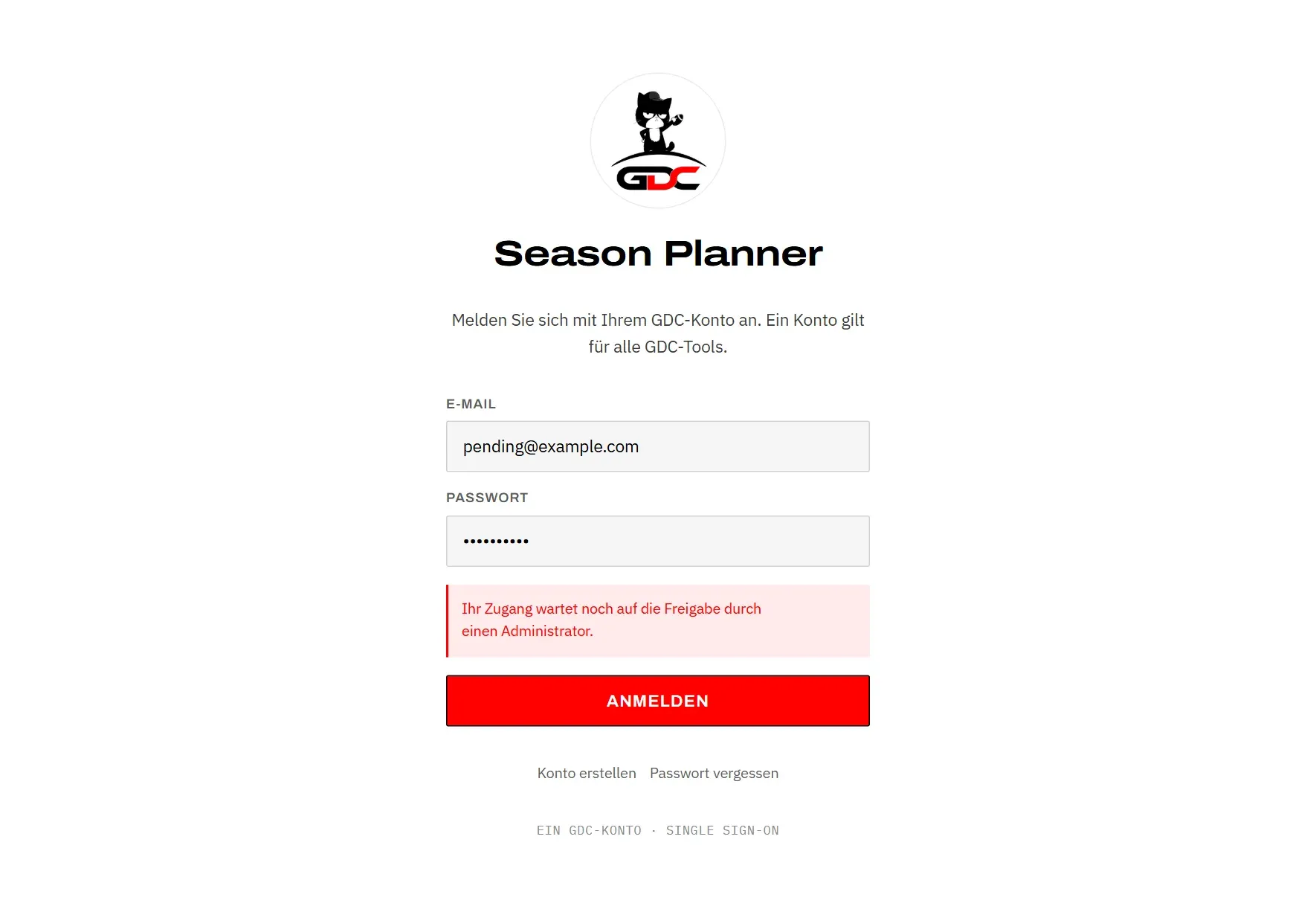
Lässt die App Sie nicht hinein, zeigt die Anmeldeseite eine rote Meldung. Sie nennt den Grund und damit den nächsten Schritt.
| Meldung | Was zu tun ist |
|---|---|
| E-Mail-Adresse oder Passwort ist falsch. | Prüfen Sie beides auf Tippfehler. Kennen Sie das Passwort nicht mehr, tippen Sie auf Passwort vergessen. |
| Bitte bestätigen Sie Ihre E-Mail-Adresse, bevor Sie sich anmelden. | Die E-Mail-Adresse ist noch nicht bestätigt. Öffnen Sie die E-Mail von Ihrer Registrierung und tippen Sie auf den Bestätigungslink. Melden Sie sich dann erneut an. Ein Konto, das nicht innerhalb von 48 Stunden bestätigt wird, wird gelöscht; registrieren Sie sich dann einfach noch einmal. |
| Ihr Zugang wartet noch auf die Freigabe durch einen Administrator. | Ein Administrator hat Ihren Zugang noch nicht freigeschaltet. Warten Sie darauf; dauert es lange, wenden Sie sich an dev@gdc-world.de. |
| Sie haben noch keinen Zugang zum Season Planner angefragt. | Ihr Konto hat noch keinen Zugang zum Season Planner. Tippen Sie unter der Meldung auf Zugang anfragen, senden Sie die Anfrage im GDC Tools Manager ab und warten Sie auf die Freischaltung durch einen Administrator. |
| Ihre Zugangsanfrage wurde abgelehnt. Sie können sie erneut stellen. | Ein Administrator hat Ihre Anfrage abgelehnt oder Ihnen den Zugang entzogen. Tippen Sie unter der Meldung auf Erneut anfragen, um eine neue Anfrage zu stellen. |
| Der GDC Tools Manager ist nicht erreichbar. Versuchen Sie es erneut. | Ihr Gerät ist offline oder die Verbindung ist abgebrochen. Prüfen Sie sie und tippen Sie erneut auf Anmelden. |
| Dieses Tool ist nicht registriert. Prüfen Sie die konfigurierte Tool-ID. | Das können Sie nicht selbst beheben. Melden Sie es an dev@gdc-world.de. |
| Anmeldung fehlgeschlagen. Versuchen Sie es erneut. | Etwas Unerwartetes ist schiefgegangen. Versuchen Sie es gleich noch einmal; passiert es wiederholt, melden Sie es an dev@gdc-world.de. |
Noch kein Konto? Siehe Konto anlegen.
Etwas lädt nicht
Meist braucht die App nur einen Moment, oder die Verbindung fehlt. Die folgenden Meldungen sagen Ihnen, was davon zutrifft.
| Meldung | Was zu tun ist |
|---|---|
| Sitzung wird wiederhergestellt … | Die App meldet Sie wieder an. Warten Sie einen Moment. |
| Der GDC-Anmeldedienst ist nicht erreichbar. Prüfen Sie Ihre Verbindung und versuchen Sie es erneut. | Ihr Gerät ist offline, oder der Anmeldedienst hat nicht geantwortet. Sie bleiben angemeldet. Prüfen Sie die Verbindung und tippen Sie auf Erneut versuchen. |
| Saisons werden geladen … | Die App lädt die Saisons. Warten Sie einen Moment. |
| Konnte … nicht laden. Nichts ist verloren – der Cache hat noch die letzte gültige Kopie. | Tippen Sie unter der Meldung auf Erneut versuchen. |
| Die zwischengespeicherten Saisondaten sind nicht erreichbar. Nichts ist verloren – versuchen Sie es gleich noch einmal. | Prüfen Sie Ihre Verbindung und tippen Sie dann unter der Meldung auf Erneut versuchen. |
| Die API antwortete mit … Nichts ist verloren – der Cache hat noch die letzte gültige Kopie. | Der Dienst hatte ein Problem. Tippen Sie in ein paar Minuten auf Erneut versuchen. |
| Ihre Sitzung ist abgelaufen. Bitte melden Sie sich erneut an. | Tippen Sie unter der Meldung auf Erneut anmelden und melden Sie sich an. |
| Dieses Konto hat keinen Zugriff auf den Season Planner. | Ihr Zugang wurde entzogen oder noch nicht freigegeben. Fragen Sie ihn im GDC Tools Manager unter Meine Tools erneut an; siehe Freischaltung. |
| Noch keine Saisons – Der Spielplan erscheint hier, sobald ESPN ihn veröffentlicht. | Es wurde noch keine Saison in die App geladen. Versuchen Sie es später; bleibt es leer, melden Sie es an dev@gdc-world.de. |
Watchlist, Teams und Einstellungen liegen in Ihrem Konto. Ein fehlgeschlagener Ladevorgang löscht sie also nie.
Lässt sich die Hilfe selbst nicht laden, zeigt sie Die Hilfe konnte nicht geladen werden. Prüfen Sie die Verbindung und versuchen Sie es erneut.
Erinnerungen kommen nicht an
Erinnerungen erreichen ein Gerät nur, wenn es dafür eingeschaltet ist, und nur für Spiele, bei denen eine Erinnerung eingestellt ist. Gehen Sie die folgenden Punkte der Reihe nach durch.
Das Gerät ist nicht eingeschaltet
Jedes Smartphone und jeder Computer muss einzeln eingeschaltet werden. Möchte Ihr Konto Erinnerungen, dieses Gerät empfängt aber keine, fragt die App unten am Bildschirm: Erinnerungen sind auf diesem Gerät noch nicht eingeschaltet.
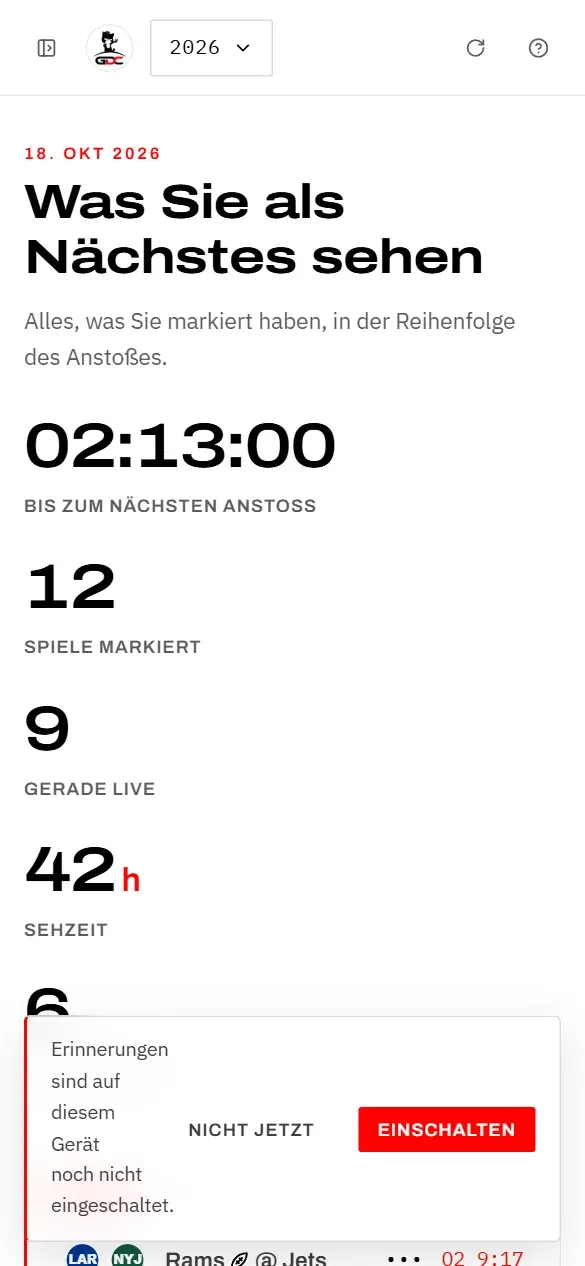
- Einschalten bittet Ihr Gerät um die Erlaubnis. Erlauben Sie es.
- Nicht jetzt blendet die Frage für drei Tage aus.
Das passiert zum Beispiel, wenn Sie die App vom Home-Bildschirm entfernt und wieder hinzugefügt haben: Für Ihr Gerät ist sie dann eine neue App und muss neu eingeschaltet werden.
Sie können es auch in den Einstellungen unter Push auf dieses Gerät einschalten. Haben Sie es dort absichtlich ausgeschaltet, fragt die App auf diesem Gerät nicht mehr nach.
Auf iPhone oder iPad
iOS stellt Erinnerungen nur an eine App auf dem Home-Bildschirm zu. Steht in den Einstellungen Fügen Sie die App auf dem iPhone zum Home-Bildschirm hinzu und öffnen Sie sie von dort, installieren Sie zuerst die App, öffnen sie über ihr Symbol und schalten dann die Erinnerungen ein. Siehe App installieren.
Mitteilungen sind blockiert
Haben Sie Mitteilungen einmal abgelehnt, kann die App nicht erneut fragen. Sie zeigt dann Mitteilungen für den Season Planner sind auf diesem Gerät blockiert, Mitteilungen sind für diese Seite blockiert oder, direkt nach der Ablehnung, Mitteilungen sind blockiert. Jedes Mal folgt der Hinweis, wie Sie das rückgängig machen: „Erlauben Sie Mitteilungen für diese Seite in den Einstellungen Ihres Browsers – auf dem iPhone unter Einstellungen → Mitteilungen → Season Planner.“
- Auf dem iPhone: Öffnen Sie die Einstellungen des iPhones, dann Mitteilungen, dann Season Planner, und erlauben Sie Mitteilungen.
- Im Browser: Erlauben Sie Mitteilungen für diese Seite in den Einstellungen des Browsers.
Kehren Sie dann zur App zurück und schalten Sie Push auf dieses Gerät ein.
Weitere Punkte
- Das Spiel hat keine Erinnerung. Jedes markierte Spiel hat seine eigenen Erinnerungen. Prüfen Sie sie beim Spiel. Siehe Erinnerungen für ein Spiel.
- Ruhezeit. Eine Erinnerung, die in Ihre Ruhezeit fällt, entfällt; sie wird nicht nachgeholt. Nutzen Sie Trotzdem erinnern bei Spielen, die Sie nachts live sehen wollen. Siehe Ruhezeit.
- Die Anstoßzeit ist noch nicht bekannt. Eine Erinnerung braucht eine Anstoßzeit.
- Ihr Browser unterstützt es nicht. Steht in den Einstellungen Dieser Browser unterstützt kein Web-Push., nutzen Sie einen anderen Browser oder ein anderes Gerät.
- Das Einrichten hat nicht geklappt. „Dieser Browser konnte Mitteilungen nicht einrichten. Versuchen Sie es gleich noch einmal.“ heißt, dass das Einschalten diesmal fehlgeschlagen ist; versuchen Sie es gleich noch einmal. „Erinnerungen per Mitteilung sind im Moment nicht verfügbar.“ ist ein Problem auf Seiten des Dienstes; hält es an, melden Sie es an dev@gdc-world.de.
- Sie verlassen sich auf die E-Mail. Erinnerungen kommen nur als Push-Mitteilung. Die Freitags-E-Mail ersetzt sie nicht: Ist die Übersicht ein- und Push ausgeschaltet, kommen keine Erinnerungen. Siehe So funktionieren Erinnerungen.
Die Update-Leiste bleibt
Normalerweise aktualisiert sich die App, ohne dass Sie es merken. Findet sie keinen passenden Moment, erscheint unten die Leiste Eine neuere Version des Season Planners ist bereit.
- Tippen Sie zu Ende, was Sie gerade eingeben.
- Tippen Sie auf Neu laden.
Die App lädt in der neuen Version neu. Es geht nichts verloren.
Erscheint die Leiste direkt nach dem Neuladen wieder, schließen Sie die App ganz und öffnen Sie sie erneut. Taucht sie danach immer noch auf, melden Sie es an dev@gdc-world.de.
Mehr zur Funktionsweise unter Updates.