
Darstellung
In den Einstellungen legen Sie fest, wie die App aussieht, in welcher Sprache sie erscheint, welche Ergebnisse sie verbirgt, wann sie Sie erinnert und welche Streamingdienste Sie haben. Sie öffnen sie mit Einstellungen unten im Menü.
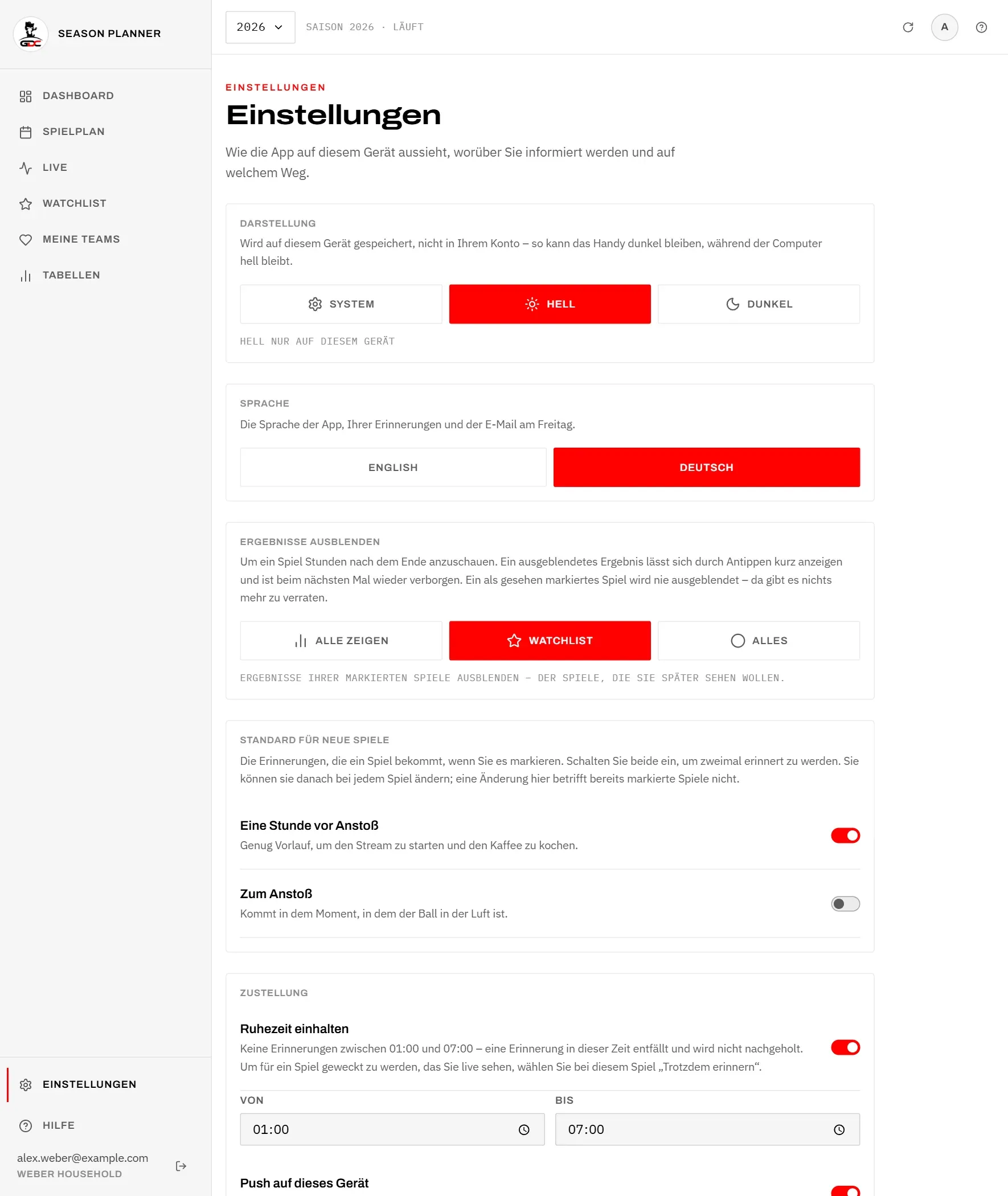
Jede Änderung wird sofort gespeichert. Eine Speichern-Schaltfläche gibt es nicht.
Unter Darstellung wählen Sie zwischen heller und dunkler Darstellung:
- System folgt der Einstellung Ihres Smartphones oder Computers und wechselt mit, etwa bei Sonnenuntergang. Das ist die Voreinstellung.
- Hell ist immer hell.
- Dunkel ist immer dunkel.
Die Zeile darunter sagt, was Sie gerade sehen, zum Beispiel Folgt diesem Gerät · derzeit dunkel oder Hell nur auf diesem Gerät.
Die Darstellung wird nur auf diesem Gerät gespeichert, nicht in Ihrem Konto. So kann Ihr Smartphone dunkel bleiben, während Ihr Computer hell bleibt. Die meisten anderen Einstellungen gehören zu Ihrem Konto und gelten auf jedem Gerät, auf dem Sie sich anmelden. Die Sprache gehört ebenfalls zu Ihrem Konto; das Gerät merkt sie sich zusätzlich, damit schon die Anmeldeseite in Ihrer Sprache erscheint (siehe Sprache).
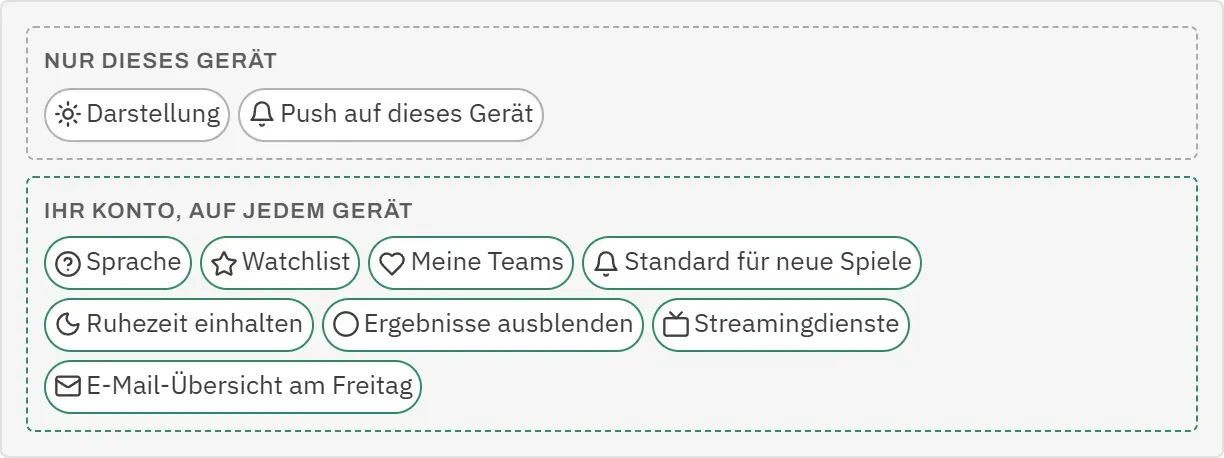
Sprache
Den Season Planner gibt es auf Englisch und auf Deutsch. Unter Sprache wählen Sie, in welcher Sprache die App mit Ihnen spricht.

- English: Die App erscheint auf Englisch.
- Deutsch: Die App erscheint auf Deutsch, mit deutschen Wochentagen und Monatsnamen und Anstoßzeiten in MEZ oder MESZ, zum Beispiel „19:00 MESZ · 13:00 ET“.
Jede Möglichkeit ist in ihrer eigenen Sprache beschriftet, damit Sie sie auch finden, wenn Sie die gerade angezeigte Sprache nicht lesen.
Die App wechselt sofort, ohne Neuladen. Beim ersten Öffnen richtet sie sich nach der Sprache Ihres Browsers.
Die Sprache gilt nicht nur für die App: Auch Ihre Erinnerungen und die E-Mail-Übersicht am Freitag werden in dieser Sprache geschrieben, ab der nächsten Erinnerung oder E-Mail.
Die Sprache wird in Ihrem Konto gespeichert und zusätzlich auf diesem Gerät. Melden Sie sich auf einem neuen Gerät an, übernimmt es die Sprache Ihres Kontos, auch wenn sein Browser auf eine andere Sprache eingestellt ist.
Der Schalter EN / DE oben in der Hilfe-Leiste bewirkt dasselbe: Er wechselt die Sprache der Hilfe, der App, der Erinnerungen und der E-Mail. Siehe Hilfe.
Ergebnisse ausblenden
Wenn Sie Spiele oft Stunden nach dem Ende ansehen, kann ein Ergebnis auf dem Bildschirm Ihnen das Spiel verderben. Ergebnisse ausblenden hält Ergebnisse verborgen, bis Sie sie sehen möchten.
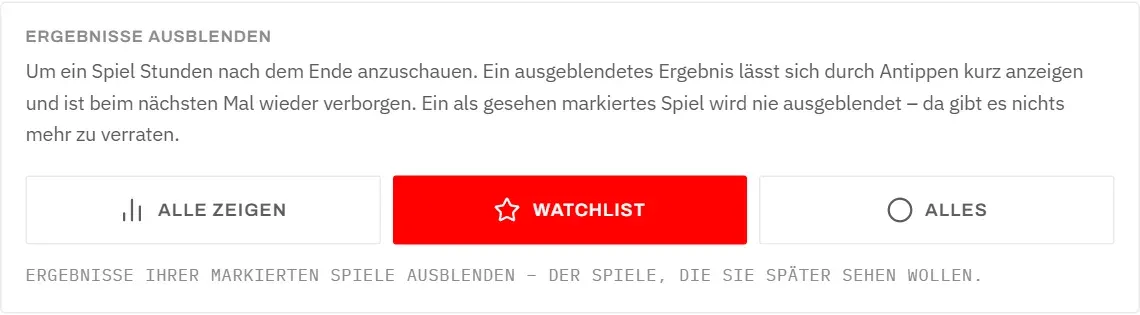
- Alle zeigen: Alle Ergebnisse sind sichtbar. Das ist die Voreinstellung.
- Watchlist: Verborgen sind die Ergebnisse der Spiele, die Sie markiert haben, also derer, die Sie später sehen wollen. Alle anderen Ergebnisse bleiben sichtbar.
- Alles: Alle Ergebnisse sind überall verborgen.
Ein verborgenes Ergebnis erscheint als drei Punkte. Tippen Sie darauf, um es für den Moment zu sehen; beim nächsten Mal ist es wieder verborgen. Ein Spiel, das Sie als gesehen markiert haben, wird nie verborgen, denn es gibt nichts mehr zu verraten.
Mehr dazu unter Ergebnisse ausblenden.
Standard für neue Spiele
Jedes markierte Spiel kann Sie vor dem Anstoß erinnern. Standard für neue Spiele legt fest, welche Erinnerungen ein Spiel bekommt, sobald Sie es markieren, damit Sie das nicht jedes Mal einstellen müssen.
- Eine Stunde vor Anstoß: genug Vorlauf, um den Stream zu starten. Voreingestellt an.
- Zum Anstoß: kommt in dem Moment, in dem das Spiel beginnt. Voreingestellt aus.
Schalten Sie beide ein, um zweimal erinnert zu werden, oder beide aus, um Spiele ohne Erinnerung zu markieren.
Das sind nur Voreinstellungen. Sie können die Erinnerungen jedes Spiels später ändern, und eine Änderung hier wirkt nicht auf Spiele, die Sie schon markiert haben. Siehe Erinnerungen für ein Spiel.
Zustellung
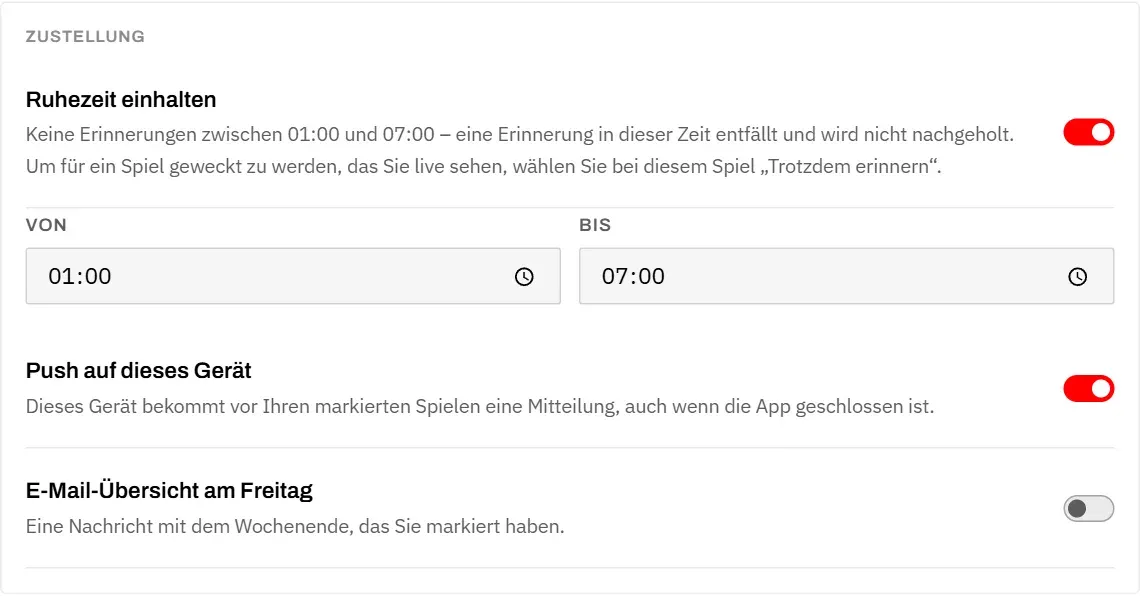
Zustellung legt fest, wie und wann Erinnerungen Sie erreichen: ob sie Ihre Nachtruhe respektieren, an welches Gerät sie gehen und ob Sie zusätzlich eine E-Mail bekommen. Erinnerungen und E-Mail kommen in der Sprache, die Sie unter Sprache gewählt haben.
Ruhezeit
Viele NFL-Spiele beginnen in Deutschland mitten in der Nacht. Die Ruhezeit verhindert, dass Erinnerungen Sie wecken.
- Ruhezeit einhalten ist voreingestellt an, von 01:00 bis 07:00 Uhr.
- Unter Von und Bis stellen Sie eigene Zeiten ein. Die Ruhezeit darf über Mitternacht gehen, etwa von 23:00 bis 05:00 Uhr.
- Beginn und Ende müssen verschieden sein. Sind sie gleich, zeigt die App Die Ruhezeit muss zu unterschiedlichen Zeiten beginnen und enden. und behält die bisherigen Zeiten.
- Solange der Schalter aus ist, lassen sich die Zeiten nicht ändern, und Erinnerungen kommen zu jeder Tageszeit.
Eine Erinnerung, die in die Ruhezeit fällt, entfällt; sie wird nicht später nachgeholt. Wollen Sie für ein bestimmtes Nachtspiel geweckt werden, wählen Sie bei diesem Spiel Trotzdem erinnern. Siehe Trotzdem erinnern.
Push auf dieses Gerät
Push auf dieses Gerät schickt Erinnerungen als Mitteilung an das Smartphone oder den Computer, den Sie gerade benutzen, auch wenn die App geschlossen ist.
Jedes Gerät wird einzeln eingeschaltet. Schalten Sie es auf einem Gerät aus, bleiben Ihre anderen Geräte davon unberührt.
- Schalten Sie Push auf dieses Gerät ein.
- Ihr Gerät fragt, ob der Season Planner Mitteilungen senden darf. Erlauben Sie es.
Der Text unter dem Schalter nennt den Stand auf diesem Gerät:
| Text | Bedeutung |
|---|---|
| Dieses Gerät bekommt vor Ihren markierten Spielen eine Mitteilung, auch wenn die App geschlossen ist. | Erinnerungen kommen hier an. |
| Einschalten, um hier Erinnerungen zu bekommen. Jedes Handy und jeder Computer wird einzeln eingeschaltet. | Auf diesem Gerät noch nicht eingeschaltet. |
| Fügen Sie die App auf dem iPhone zum Home-Bildschirm hinzu und öffnen Sie sie von dort … | Installieren Sie zuerst die App (siehe App installieren). |
| Mitteilungen sind für diese Seite blockiert. Erlauben Sie Mitteilungen für diese Seite in den Einstellungen Ihres Browsers – auf dem iPhone unter Einstellungen → Mitteilungen → Season Planner. | Sie haben Mitteilungen früher abgelehnt. Das lässt sich nur in den Einstellungen des Browsers oder, auf dem iPhone, unter Einstellungen → Mitteilungen → Season Planner ändern. |
| Dieser Browser unterstützt kein Web-Push. | Nutzen Sie für Erinnerungen einen anderen Browser oder ein anderes Gerät. |
Schlägt das Einschalten fehl, sagt eine rote Zeile unter dem Schalter, warum, zum Beispiel „Dieser Browser konnte Mitteilungen nicht einrichten. Versuchen Sie es gleich noch einmal.“ Wenn etwas nicht klappt, lesen Sie Fehlerbehebung.
E-Mail-Übersicht
E-Mail-Übersicht am Freitag schickt Ihnen freitags eine Nachricht mit den Spielen des Wochenendes bis einschließlich Montagabend, die Sie markiert haben. Voreingestellt ist sie aus. Sie verschickt keine Erinnerungen; die kommen nur per Push. Siehe E-Mail-Übersicht.
Streamingdienste
Auf jeder Spielkarte sagt Ihnen die App, wo Sie das Spiel in Deutschland sehen können. Dafür muss sie wissen, welche Streamingdienste Sie bezahlen.

Tippen Sie auf einen Dienst, um ihn auszuwählen; er wird rot. Ein weiterer Tipp hebt die Auswahl wieder auf. Zur Wahl stehen DAZN NFL Game Pass, DAZN NCAA, Sky / WOW und RTL+.
Über die meisten Spiele entscheiden die beiden DAZN-Dienste. Sky / WOW und RTL+ zählen nur, wenn das deutsche TV-Programm ein Spiel dort ankündigt. Derzeit enthält das Programm, das die App liest, nur RTL und NITRO; diese beiden Angaben ändern also selten etwas.
Anfangs ist kein Dienst ausgewählt. Dann ist jedes Spiel, für das ein Abo nötig ist, als NICHT IN IHREM ABO gekennzeichnet, zum Beispiel „DAZN NFL GAME PASS NICHT IN IHREM ABO“. Das ist der ehrliche Ausgangspunkt.
Free-TV-Sender wie RTL und NITRO stehen nicht in der Liste, weil sie kein Abo brauchen. Wie die App entscheidet, was sie anzeigt, erklärt Die Stream-Zeile.