
Die Tage eines Aufenthalts
Tage planen zeigt jeden Tag eines Orts als Fläche, auf die Sie etwas legen können. So beantworten Sie „Was machen wir am Donnerstag?“, indem Sie Events und Essen verschieben, statt ein Formular nach dem anderen zu öffnen.
Sie finden es unten auf jeder Seite eines Orts. Die Überschrift zeigt, wie viele Events und Restaurantbesuche des Orts schon einen Tag haben, zum Beispiel „3 von 4 eingeplant“. Archivierte zählen nicht mit.
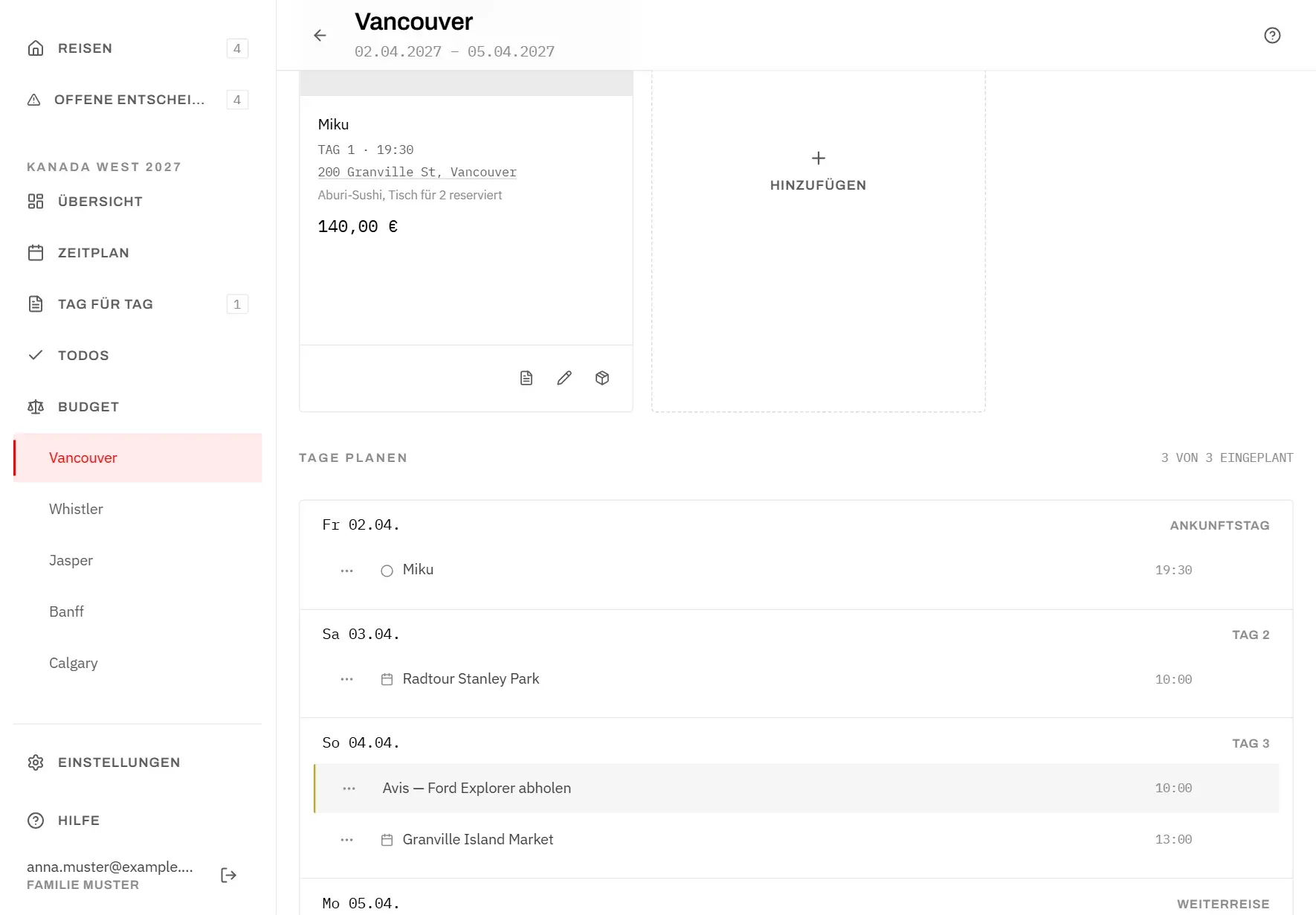
Jeder Tag zeigt sein Datum und welche Art Tag es ist:
- Ankunftstag: der Tag, an dem Sie ankommen.
- Tag 2, Tag 3 …: die vollen Tage dazwischen.
- Weiterreise: der Tag, an dem Sie zum nächsten Ort aufbrechen.
- Nur durch: ein Ort ohne Übernachtung, an dem Sie am selben Tag ankommen und weiterfahren.
Ankunftstag und Weiterreise teilen Sie mit dem vorigen und dem nächsten Ort. Es lohnt sich also, zu prüfen, was an diesen Tagen sonst noch ansteht.
Innerhalb eines Tags sind die Einträge nach Uhrzeit sortiert. Ein Kalender kennzeichnet ein Event, ein Kreis ein Essen. Ein Klick auf den Namen öffnet den Eintrag zum Bearbeiten.
Abholung des Mietwagens
Mieten Sie an diesem Ort einen Wagen, erscheint am Abholtag eine hervorgehobene Zeile mit dem Namen des Wagens und abholen, dazu die Abholzeit. An allen Tagen danach haben Sie den Wagen.
So ändern Sie den Tag:
- Ziehen Sie die Zeile auf einen anderen Tag, mit der Maus oder mit dem Finger am Griff (den drei Punkten) links.
- Oder nutzen Sie Einen Tag früher und Einen Tag später rechts in der Zeile. Am ersten Tag lässt sich Einen Tag früher nicht antippen. Unter Noch offen kann der Wagen nicht landen: Abgeholt wird er immer an irgendeinem Tag. Die eine Ausnahme steht unter Noch offen.
- Oder öffnen Sie die Zeile und ändern Abholung am.
Ein Wagen, den Sie vom vorigen Ort mitbringen, hat hier keine Zeile – er wurde dort abgeholt (siehe Mietwagen).
Auf einen Tag legen
Bekommt ein Event oder Essen einen Tag, steht es an der richtigen Stelle in Tag für Tag.
Mit der Maus:
- Greifen Sie einen Eintrag in der Planung – oder eine Karte für ein Event, ein Essen oder den Mietwagen weiter oben auf der Seite.
- Ziehen Sie ihn auf einen Tag. Der Tag wird hervorgehoben, solange Sie darüber sind. Am oberen oder unteren Rand scrollt die Seite mit.
- Lassen Sie los.
Auf Smartphone oder Tablet:
- Halten Sie den Griff (die drei Punkte) links an einem Eintrag gedrückt.
- Ziehen Sie ihn auf einen Tag und lassen Sie los. Lassen Sie anderswo los, wird nichts verschoben.
Ohne Ziehen geht es mit den beiden Schaltflächen rechts an jedem Eintrag:
- Einen Tag früher (ein Winkel nach oben): einen Tag zurück. Am Ankunftstag nimmt das den Tag wieder weg, und der Eintrag landet wieder unter Noch offen.
- Einen Tag später (ein Winkel nach unten): einen Tag weiter. Aus Noch offen kommt er auf den Ankunftstag.
Den Tag können Sie auch im Eintrag selbst unter Tag festlegen (siehe Option hinzufügen). Verschieben lassen sich Einträge nur innerhalb ihres eigenen Orts.
Noch offen
Noch offen sammelt die Events und Essen, die noch keinen Tag haben (und einen Wagen, der seinen Abholtag verloren hat, siehe unten) – so geht nichts vergessen. Der Bereich erscheint oben in der Planung, sobald etwas darin liegt. Die zugehörigen Karten weiter oben tragen das Abzeichen Offen.
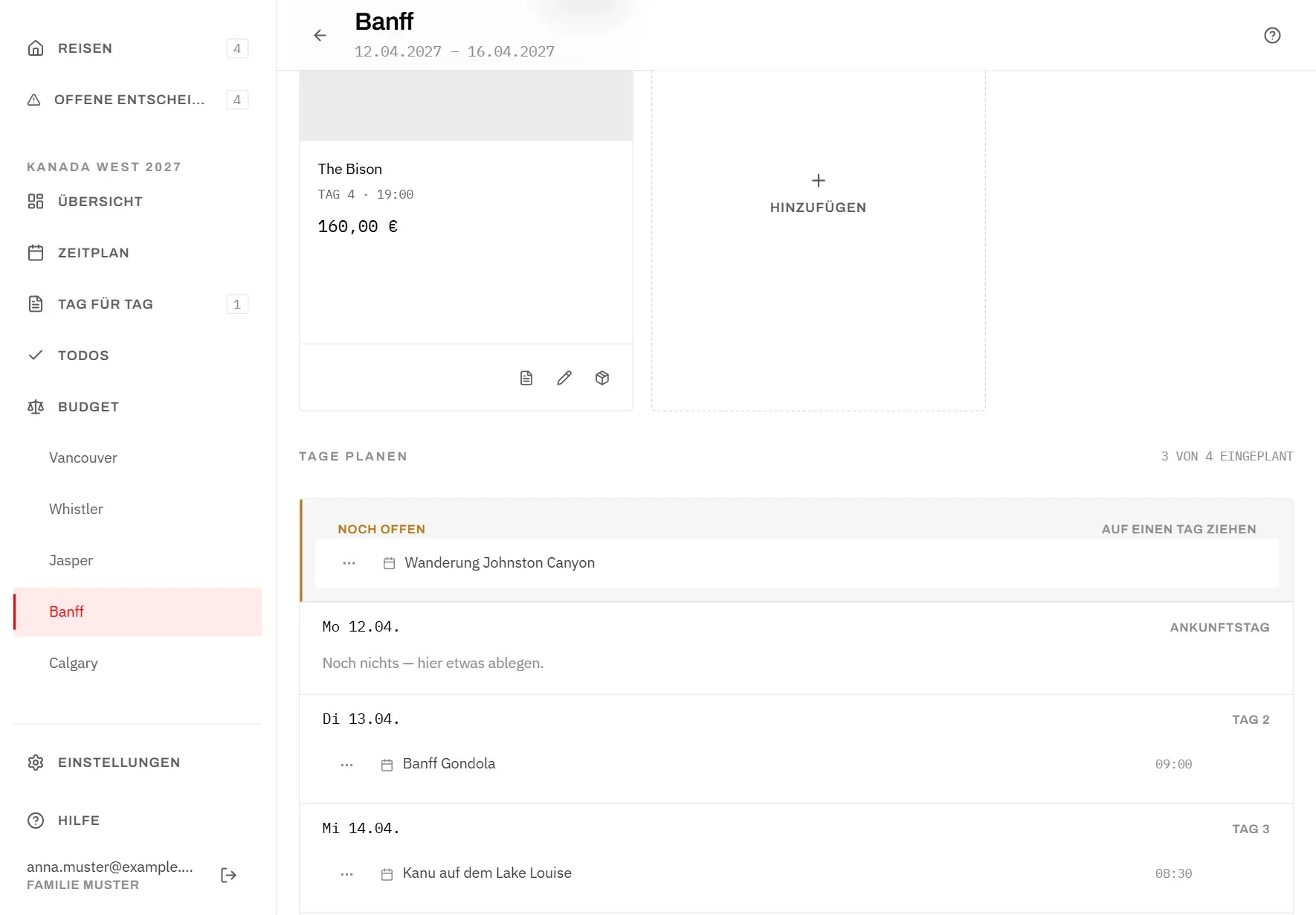
- Ziehen Sie einen Eintrag von hier auf einen Tag, um ihn einzuplanen.
- Solange der Bereich zu sehen ist, können Sie einen eingeplanten Eintrag zurück auf Noch offen ziehen, um ihm den Tag wieder zu nehmen.
Wenn ein Aufenthalt kürzer wird
Kürzen Sie einen Ort im Zeitplan, liegen manche Einträge vielleicht auf einem Tag, den der Ort nicht mehr hat. Die App rät keinen neuen Tag. Die Einträge kommen zurück unter Noch offen, und ihre Karten zeigen Offen mit einem Warnzeichen.
Außerdem stehen sie unter Ohne Tag in Tag für Tag; der Menüeintrag zeigt, wie viele es sind. Geben Sie ihnen hier einen neuen Tag, verschwinden sie aus dieser Liste.
Genauso geht es einem Mietwagen, dessen Abholtag es nicht mehr gibt. Seine Zeile (der Name des Wagens und „abholen“) wartet unter Noch offen, und seine Karte zeigt Offen mit einem Warnzeichen. So bekommt er wieder einen Tag:
- Ziehen Sie die Zeile auf einen Tag,
- oder tippen Sie auf Einen Tag später; dann liegt sie auf dem Ankunftstag,
- oder öffnen Sie den Wagen mit Bearbeiten und wählen unter Abholung am einen neuen Tag.