
Schritt 1: Rahmen
Eine neue Reise legen Sie in drei Schritten an: Rahmen, Orte und Zeitplan. Gespeichert wird erst, wenn Sie am Ende auf Reise anlegen tippen – Sie können also beliebig vor- und zurückgehen.
Zum Start tippen Sie auf dem Bildschirm Reisen auf Neue Reise.
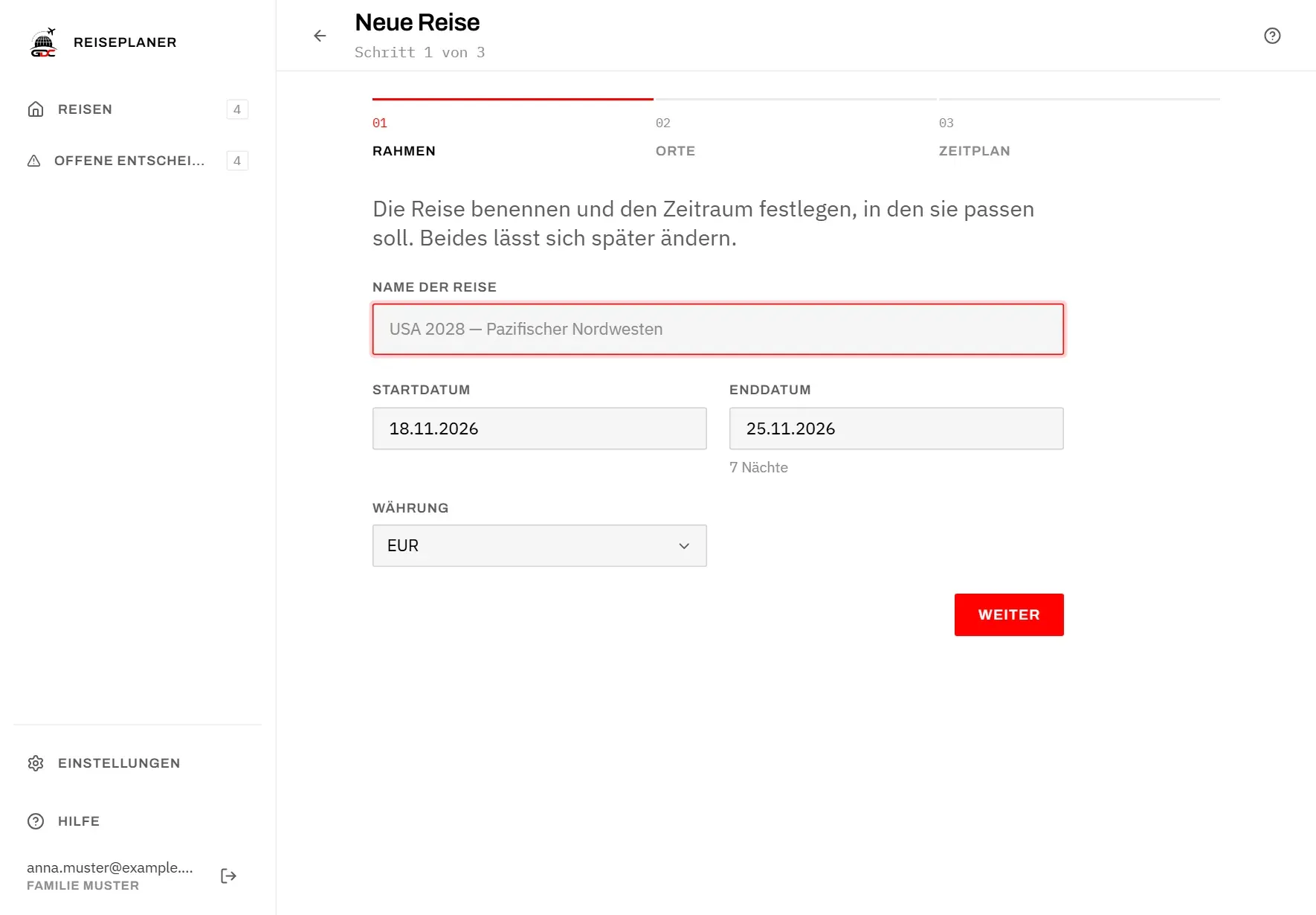
Im ersten Schritt benennen Sie die Reise und legen den Zeitraum fest, in den sie passen soll.
- Geben Sie unter Name der Reise einen Namen ein, zum Beispiel Ziel und Jahr.
- Wählen Sie das Startdatum: den Tag der Abreise.
- Wählen Sie das Enddatum: den Tag, an dem Sie wieder zu Hause sein möchten. Darunter steht die Zahl der Nächte dazwischen.
- Prüfen Sie die Währung. Alle Preise dieser Reise werden in ihr eingetragen und zusammengerechnet.
- Tippen Sie auf Weiter.
Die Daten sind vorgeschlagen: der Start in einem Monat, das Ende eine Woche später. Die Währung stammt aus Vorgaben für neue Reisen in den Einstellungen.
Fehlt etwas, sagt Ihnen der Schritt Bescheid:
- Die Reise braucht einen Namen.
- Start- und Enddatum wählen.
- Das Enddatum muss nach dem Startdatum liegen.
Das Enddatum dient nur als Richtwert für die Verteilung der Nächte in Schritt 3 und wird nicht gespeichert. Später endet eine Reise einfach, wenn die Nächte des letzten Orts vorbei sind.
Schritt 2: Orte
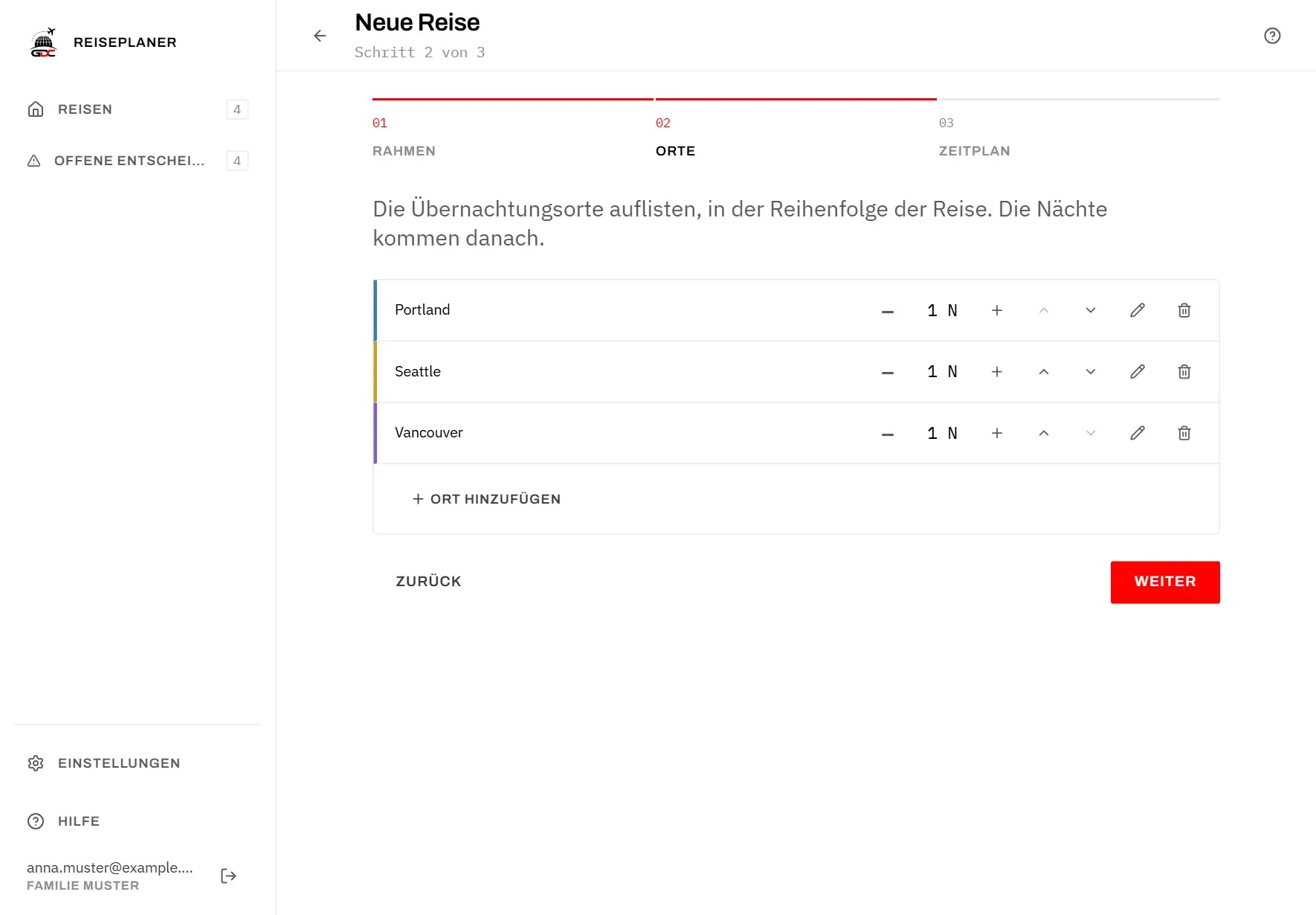
Im zweiten Schritt listen Sie die Orte auf, an denen Sie übernachten, in der Reihenfolge der Reise. Ein Ort, durch den Sie nur hindurchfahren, ist kein eigener Ort.
- Tippen Sie auf Ort hinzufügen.
- Geben Sie unter Ort den Namen ein, zum Beispiel eine Stadt.
- Tippen Sie auf Speichern.
- Wiederholen Sie das für jeden weiteren Ort und tippen Sie dann auf Weiter.
Im Dialog gibt es außerdem Position auf der Karte mit Breite und Länge. Lassen Sie beides leer: Die Position wird dann anhand des Namens gesucht. Füllen Sie die Felder nur aus, wenn der Ort auf der Karte an der falschen Stelle landet. Es müssen beide Felder ausgefüllt sein oder keines, sonst erscheint Eine Position braucht Breite und Länge — oder keines von beidem.
Jeder Ort in der Liste hat diese Bedienelemente:
- − und + ändern die Nächte an diesem Ort.
- Die beiden Pfeile (Nach oben, Nach unten) ändern die Reihenfolge.
- Der Stift (Bearbeiten) ändert Namen oder Position.
- Der Papierkorb (Ort entfernen) nimmt den Ort aus der Liste.
Um weiterzukommen, brauchen Sie mindestens einen Ort. Sonst erscheint Mindestens einen Ort hinzufügen.
Schritt 3: Zeitplan
Im dritten Schritt verteilen Sie die Nächte auf die Orte. Links steht die Liste der Orte mit ihren Nächten, rechts ein Kalender, der in den Farben der Orte zeigt, wo Sie an welchem Tag sind.
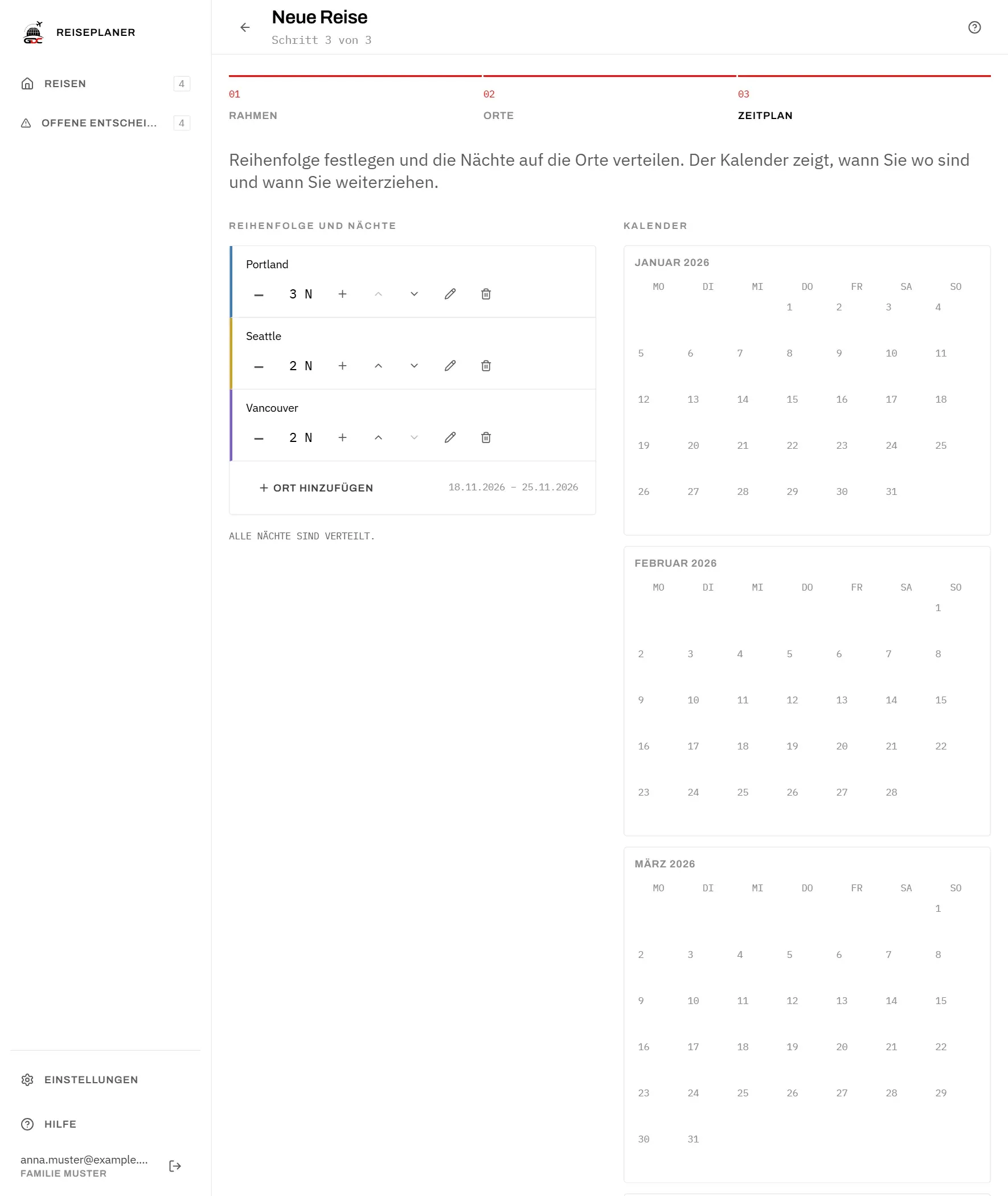
Wenn Sie diesen Schritt zum ersten Mal erreichen, sind die Nächte Ihres Zeitraums bereits gleichmäßig auf die Orte verteilt. Das geschieht nur, wenn Sie in Schritt 2 noch keine Nächte geändert haben.
- Geben Sie jedem Ort mit − und + die gewünschten Nächte.
- Achten Sie auf die Zeile unter der Liste. Sie zeigt, wie viele Nächte noch zu verteilen sind, meldet Alle Nächte sind verteilt., wenn die Reise Ihren Zeitraum füllt, oder warnt bei zu vielen Nächten.
- Tippen Sie auf Reise anlegen.
Sie können die Reise auch anlegen, wenn die Nächte nicht zu Ihrem Zeitraum passen. Die Reise endet dann früher oder später als das eingegebene Enddatum.
Die Reise öffnet sich in ihrer Übersicht mit dem Status Entwurf. Solange sie ein Entwurf ist, bleiben ihre fehlenden Entscheidungen aus der Liste Offene Entscheidungen heraus. Steht die Reise fest, tippen Sie oben in der Übersicht auf Planung beginnen, siehe Übersicht.
Von der Übersicht aus tragen Sie an jedem Ort Flüge, Unterkünfte und Events ein. Reihenfolge, Nächte und Daten ändern Sie jederzeit im Zeitplan. Feste Termine wie Feiertage tragen Sie ebenfalls dort ein, sobald die Reise angelegt ist.