
Die Kennzahlen oben
Die Übersicht ist die Startseite einer Reise. Sie zeigt, wie weit die Planung ist, was noch fehlt und was die Reise kostet. Sie erreichen sie, indem Sie auf dem Bildschirm Reisen auf eine Reise tippen, oder über Übersicht im Menü, solange eine Reise geöffnet ist.
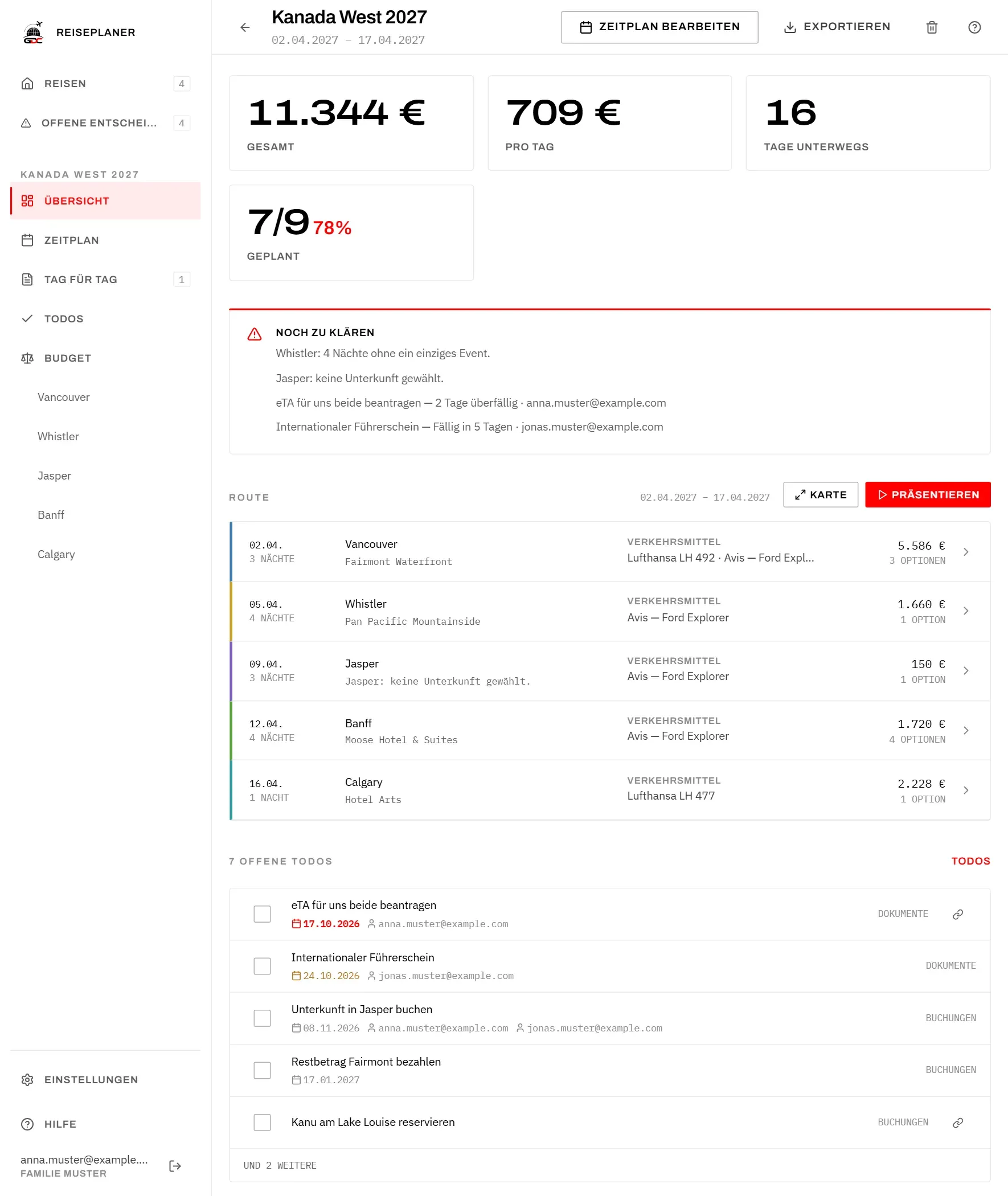
Die vier Kennzahlen oben:
| Kennzahl | Was sie zeigt |
|---|---|
| Gesamt | Was die Reise bisher kostet. |
| Pro Tag | Die Gesamtkosten geteilt durch die Tage der Reise. |
| Tage unterwegs | Die Nächte aller Orte plus eins für den Tag der Rückkehr. |
| Geplant | Getroffene Entscheidungen von allen Entscheidungen, zum Beispiel 7/9, und dasselbe in Prozent. |
Die Gesamtkosten setzen sich an jedem Ort aus dem gewählten Flug, der gewählten Unterkunft und dem gewählten Mietwagen zusammen, dazu alle Events und alles Essen. Gewählt ist eine Option, wenn sie gebucht ist – oder, solange nichts gebucht ist, wenn sie der Favorit ist. Optionen, die Sie nur verglichen haben, zählen nicht. Siehe Orte.
Welche Entscheidungen in Geplant eingehen, steht unter Offene Entscheidungen.
Noch zu klären
Der Kasten Noch zu klären zeigt, was Ihre Aufmerksamkeit braucht, bevor die Reise beginnt. Er erscheint nur, wenn es etwas zu sagen gibt.
Er enthält zwei Arten von Zeilen:
- Fehlende Entscheidungen dieser Reise, zum Beispiel „Jasper: keine Unterkunft gewählt.“ Das sind dieselben Zeilen wie auf dem Bildschirm Offene Entscheidungen. Bei einer Reise, die noch ein Entwurf ist, stehen sie nur hier.
- ToDos, die knapp werden: Aufgaben, die überfällig oder in den nächsten sieben Tagen fällig sind, mit den Verantwortlichen. Siehe ToDos.
Eine Zeile verschwindet, sobald Sie die Entscheidung am Ort treffen oder die Aufgabe erledigen.
Route
Die Route listet die Orte in der Reihenfolge der Reise, jeden in seiner eigenen Farbe. Sie beantwortet die Frage: Was ist an jedem Ort geregelt, und was nicht?
Jede Zeile zeigt:
- Ankunftsdatum und Nächte am Ort.
- Den Ort und darunter die gewählte Unterkunft. Ist noch keine gewählt, steht das dort.
- Verkehrsmittel: den gewählten Flug und den Mietwagen, den Sie an diesem Ort haben – auch einen, den Sie von einem früheren Ort mitbringen. Flug in Rot heißt, dass hier noch ein Flug fehlt. Ein Strich heißt, dass nichts eingetragen ist; an Orten, die Sie auf der Straße erreichen, ist das in Ordnung.
- Die Kosten dieses Orts und wie viele Events und Essen dort geplant sind.
Tippen Sie auf eine Zeile, um den Ort zu öffnen und dort die Planung zu ändern. Reihenfolge und Nächte ändern Sie im Zeitplan.
Karte
Die Karte zeigt die Route auf einer Landkarte, damit Sie sehen, wohin die Reise führt. Tippen Sie über der Route auf Karte, um sie zu öffnen.
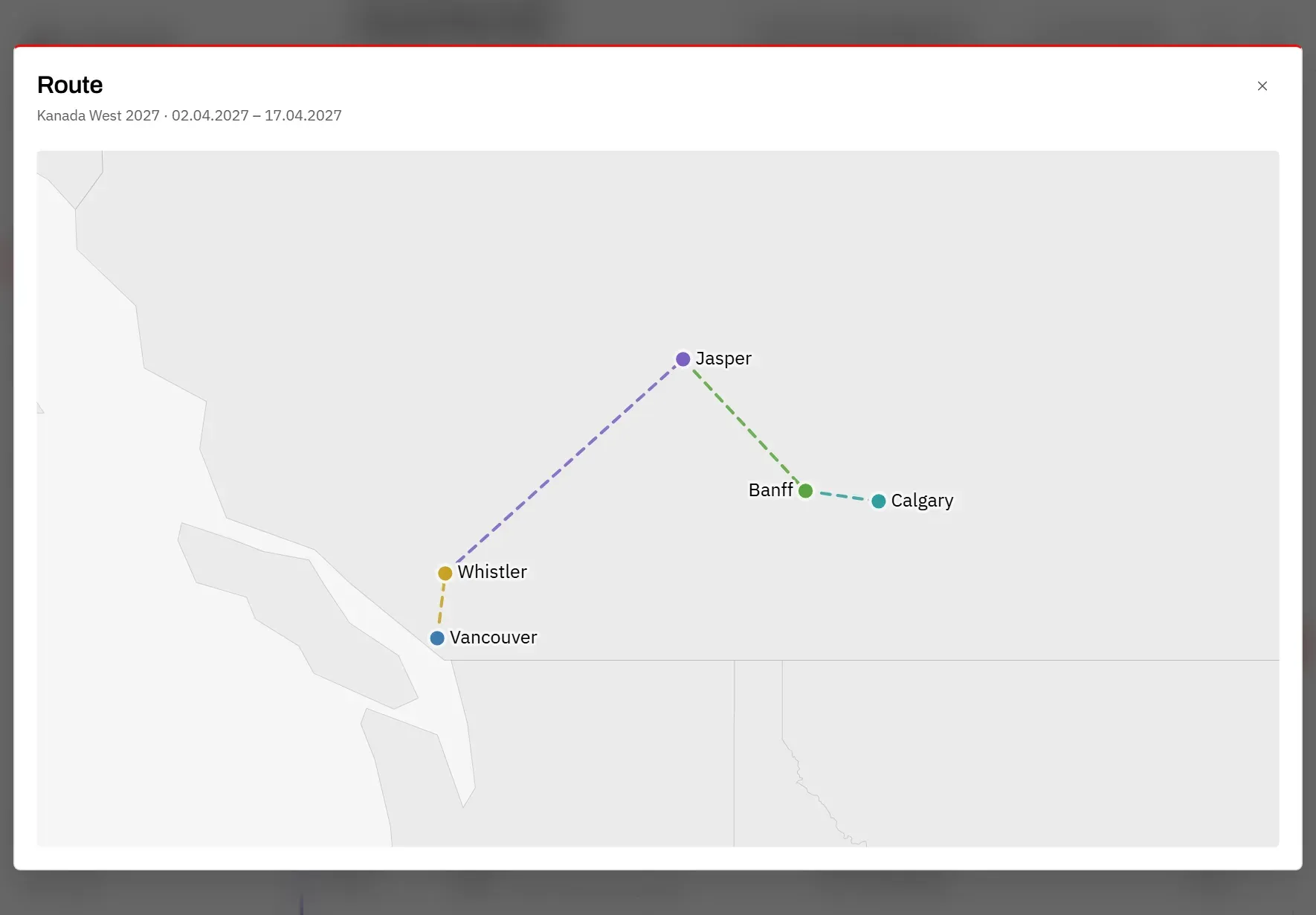
- Jeder Ort ist ein Punkt in seiner Farbe, verbunden in der Reihenfolge der Reise. Haben Sie eine Unterkunft mit Adresse gewählt, sitzt der Punkt an der Unterkunft statt in der Ortsmitte.
- Tippen Sie auf einen Punkt, um eine kurze Zusammenfassung zu sehen: die Daten, den gewählten Flug, die Unterkunft und den Mietwagen, die ersten Events und Essen sowie die Kosten. Zum Ort bringt Sie dorthin.
- Schließen Sie die Zusammenfassung mit ihrem × oder mit der Esc-Taste.
- Auf der Karte mit Kartenkacheln, die Sie verschieben und zoomen können, holt Ganze Route zeigen alle Orte wieder ins Bild.
Sind keine Kartenkacheln eingerichtet oder lassen sie sich nicht laden, zeichnet die App die Route stattdessen über einfache Küstenlinien. Diese gezeichnete Karte lässt sich weder verschieben noch zoomen und hat deshalb kein Ganze Route zeigen.
Ein Ort erscheint nur auf der Karte, wenn seine Position bekannt ist. Sie wird anhand des Ortsnamens gesucht. Wird keine gefunden, nennt die Karte die Orte, die sie nicht einzeichnen konnte. Die Position können Sie selbst eintragen, wenn Sie den Ort im Zeitplan bearbeiten.
Präsentieren
Präsentieren zeigt die Reise als Diashow im Vollbild, zum Beispiel für die Familie auf dem Fernseher. Sie zeigt nur Orte und Daten, keine Preise.
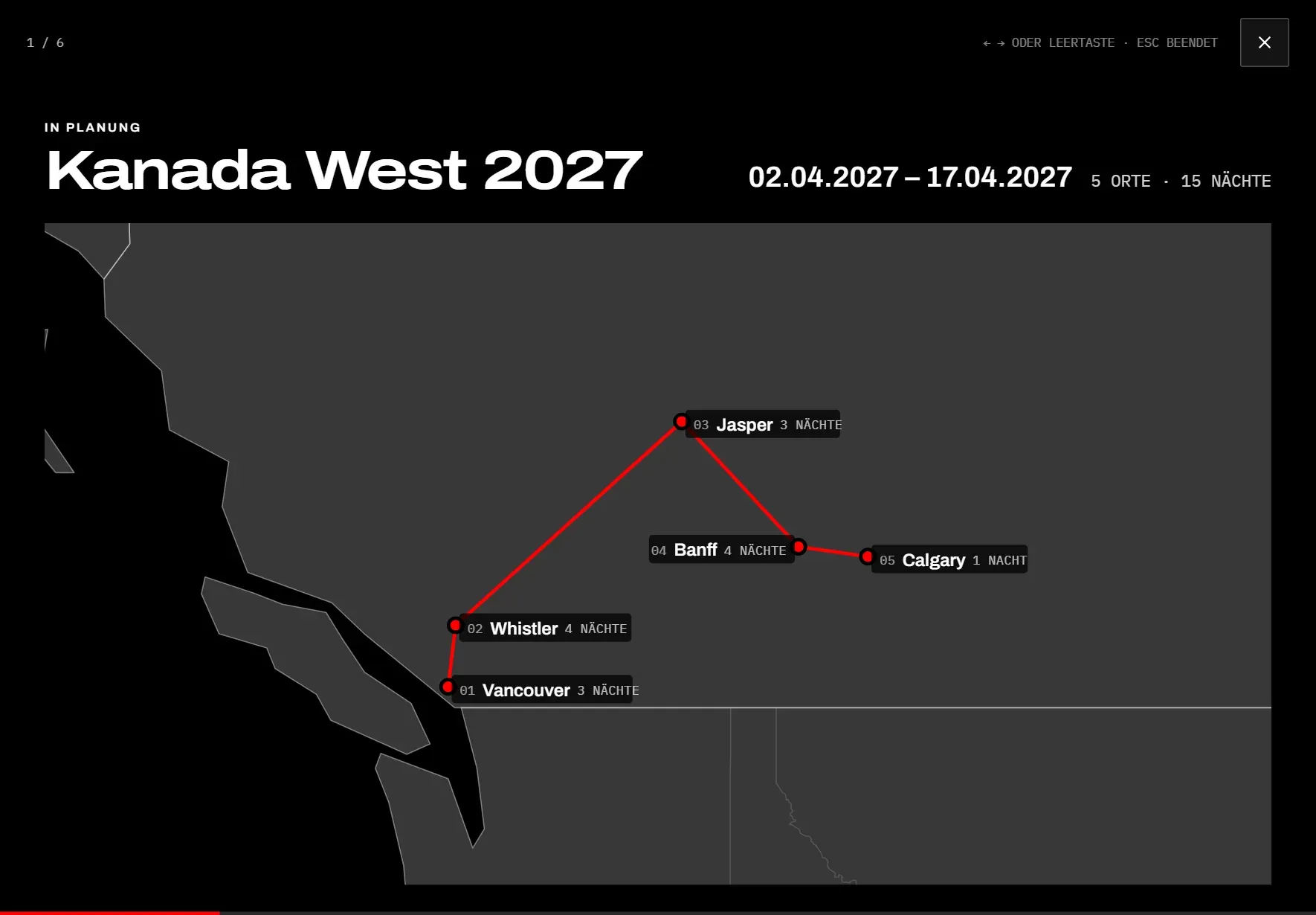
Tippen Sie über der Route auf Präsentieren. Die Folien sind:
- Die Eröffnungsfolie mit dem Status der Reise (Entwurf, In Planung oder Abgeschlossen), Name, Zeitraum, Zahl der Orte und Nächte und der Route auf einer Karte.
- Eine Folie je Ort mit Daten und Nächten sowie Bildern von Unterkunft, Events und Essen. Hat ein Ort mehr als fünf davon, erscheint der Rest als „+2 weitere“. Unten zeigt Weiter die Reise zum nächsten Ziel und Mietwagen den Wagen, der dort gemietet wird.
So bewegen Sie sich durch die Folien:
- Nächste Folie: Pfeil rechts, Pfeil unten, Bild ab oder Leertaste – oder ein Klick irgendwo außer am linken Rand.
- Vorige Folie: Pfeil links, Pfeil oben oder Bild auf – oder ein Klick auf den linken Bildschirmrand.
- Beenden: die Esc-Taste oder das × oben rechts.
Der Zähler oben links und die Linie am unteren Rand zeigen, wie weit Sie sind. Die Präsentation bleibt auf der letzten Folie stehen und beginnt nicht von vorn.
Offene ToDos
Dieser Kasten zeigt die nächsten fünf offenen ToDos der Reise. So sehen Sie, was als Nächstes zu tun ist, ohne die Übersicht zu verlassen.
- Die Aufgaben sind nach Fälligkeit sortiert, die früheste zuerst. Aufgaben ohne Datum kommen zuletzt.
- Ein rotes Datum ist überfällig, ein gelbes ist innerhalb einer Woche fällig.
- Haken Sie das Kästchen vor einer Aufgabe ab, um sie zu erledigen.
- ToDos oben rechts oder und 2 weitere unten öffnet die ganze Liste.
Wie Sie Aufgaben anlegen und ordnen, steht unter ToDos.
Notizen
Notizen ist ein freies Textfeld für alles, was sonst keinen Platz hat: Türcodes, Buchungsnummern, wer den Schlüssel abholt. Schreiben Sie einfach los; der Text wird gespeichert, sobald Sie das Feld verlassen.
Kalender
Der Kalender zeigt die Monate der Reise. Jeder Tag ist in der Farbe des Orts markiert, an dem Sie gerade sind – so sehen Sie auf einen Blick, wann Sie wo sind. Die Daten ändern Sie über Zeitplan bearbeiten oben.
Kostenaufteilung
Die Kostenaufteilung zeigt, wohin das Geld geht. Jede Kategorie hat einen Balken; die größte Kategorie füllt ihren Balken ganz aus:
- Unterkunft, Flüge und Mietwagen: nur die gewählte Option an jedem Ort. Ein Mietwagen zählt einmal, an dem Ort, an dem er gemietet wird.
- Events und Essen: alles, was Sie eingetragen haben.
Der Betrag neben der Überschrift ist die Summe aller Balken. Er ist derselbe Betrag wie Gesamt oben.
Pro Tag unten sind die Gesamtkosten geteilt durch die Tage der Reise. Was Sie bezahlt haben und Ausgaben außerhalb der Planung, etwa eine SIM-Karte oder der Katzensitter, stehen im Budget.
Aktionen
Die Schaltflächen oben in der Übersicht betreffen die ganze Reise.
- Planung beginnen erscheint bei einer Reise, die noch ein Entwurf ist – das ist jede neue Reise. Es setzt den Status auf In Planung; dann erscheinen ihre fehlenden Entscheidungen unter Offene Entscheidungen und in der Zahl daneben im Menü. Ein Entwurf bietet nur diese Schaltfläche an, auch wenn sein letzter Tag schon vorbei ist.
- Als abgeschlossen markieren erscheint bei einer Reise in Planung, sobald ihr letzter Tag vorbei ist. Es setzt den Status auf Abgeschlossen, sodass die Reise aus den offenen Entscheidungen verschwindet. Von selbst tut die App das nie.
- Wieder öffnen erscheint bei einer abgeschlossenen Reise und setzt sie zurück auf In Planung.
- Zeitplan bearbeiten öffnet den Zeitplan, in dem Sie Reihenfolge, Nächte und Daten ändern.
- Exportieren lädt die ganze Reise als eine Datei herunter: die Orte, alle Optionen, die ToDos, das Budget und die festen Termine. Die Datei ist nach der Reise und ihrem Startdatum benannt. Bewahren Sie sie als Kopie für Ihre Unterlagen auf; die App liest sie nicht wieder ein.
- Der Papierkorb (Reise löschen) löscht die Reise mit allem, was dazugehört. Vorher werden Sie um Bestätigung gebeten. Das lässt sich nicht rückgängig machen – exportieren Sie die Reise vorher, wenn Sie eine Kopie behalten möchten.