
ToDo hinzufügen
Die ToDo-Liste sammelt alles, was vor der Abreise erledigt sein muss: Dokumente, Buchungen, Absprachen zu Hause. Jede Reise hat ihre eigene Liste.
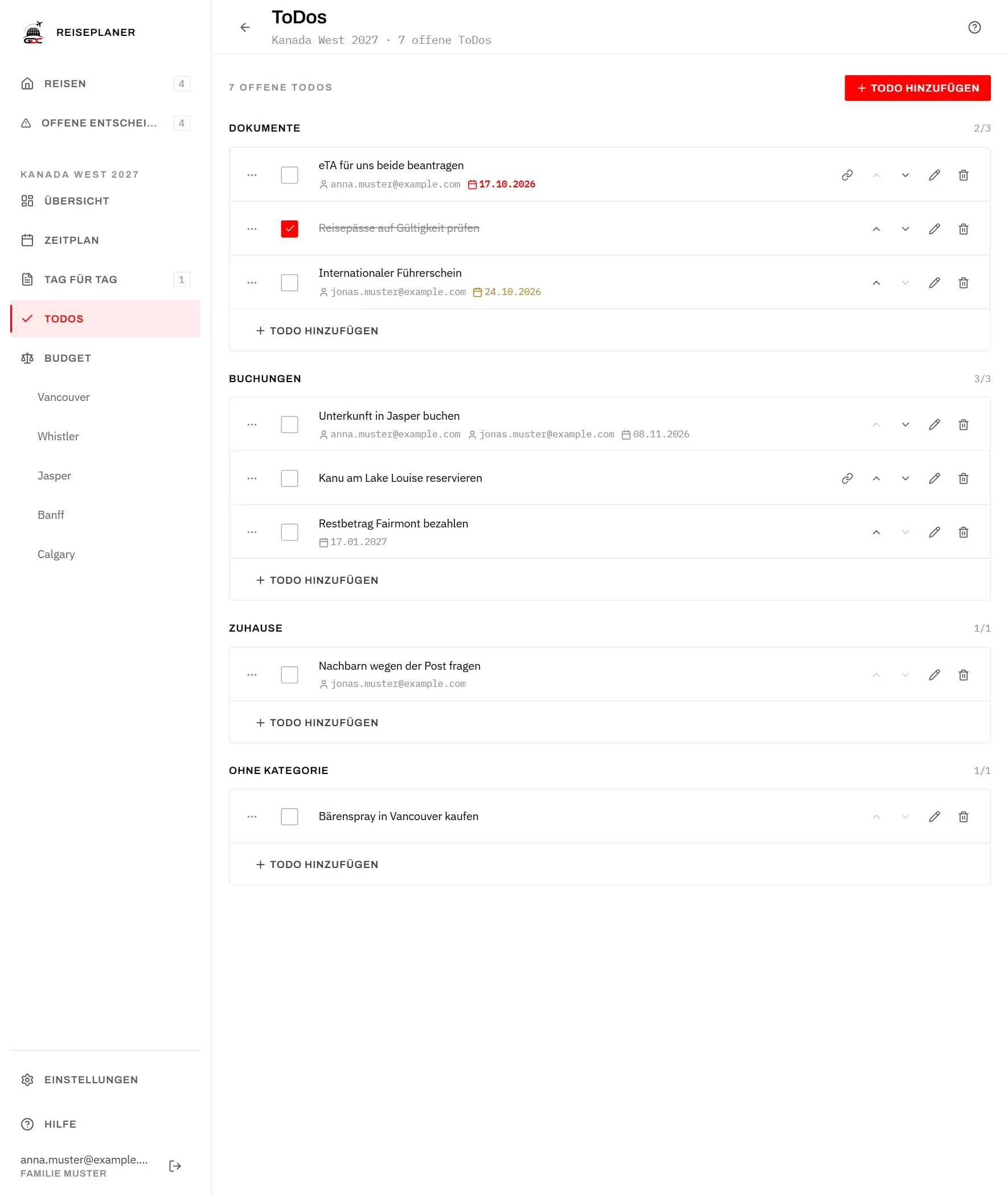
- Oben auf der Seite auf ToDo hinzufügen tippen – oder am Ende einer Kategorie, um die Aufgabe direkt dort einzuordnen.
- Den Dialog ausfüllen (nur Aufgabe ist Pflicht).
- Auf Speichern tippen.
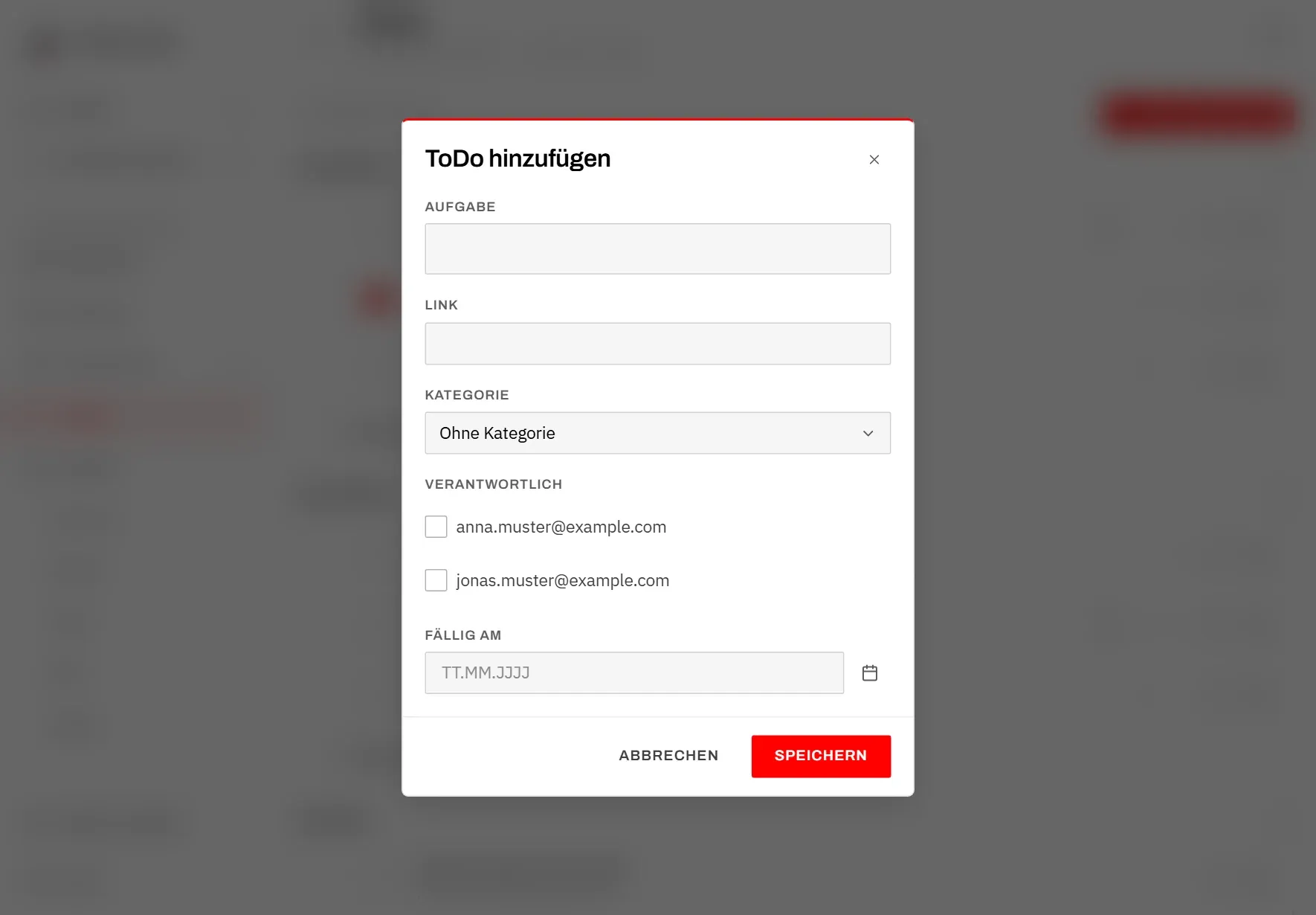
Die Felder:
- Aufgabe: was zu tun ist.
- Link: eine passende Webseite, etwa ein Antragsformular. Die Aufgabe zeigt dann ein Link-Symbol, das die Seite öffnet.
- Kategorie: die Gruppe, in der die Aufgabe erscheint.
- Verantwortlich: wer sich darum kümmert (siehe unten).
- Fällig am: bis wann es erledigt sein muss (siehe unten).
Um eine Aufgabe zu ändern, tippen Sie in ihrer Zeile auf Bearbeiten (den Stift). Es öffnet sich derselbe Dialog.
Im Seitenkopf steht, wie viele ToDos noch offen sind.
Kategorien
Kategorien gliedern die Liste, zum Beispiel in Dokumente, Buchungen und Dinge, die zu Hause zu erledigen sind. Sie gelten für alle Reisen; Sie legen sie einmal in den Einstellungen an.
- Die Kategorien erscheinen in der Reihenfolge aus den Einstellungen, jeweils mit ihren Aufgaben darunter.
- Neben jeder Kategorie steht, wie viele ihrer Aufgaben offen sind, von wie vielen insgesamt („2/3“).
- Aufgaben ohne Kategorie, oder deren Kategorie gelöscht wurde, stehen am Ende unter Ohne Kategorie.
Wer verantwortlich ist
Steht fest, wer sich um eine Aufgabe kümmert, muss niemand nachfragen. Unter Verantwortlich sehen Sie alle Mitglieder Ihres Haushalts mit ihrer E-Mail-Adresse. Haken Sie eine oder mehrere Personen an – oder niemanden.
Die angehakten Personen erscheinen unter der Aufgabe. Steht dort niemand, ist die Aufgabe für niemand Bestimmtes.
Wer zu Ihrem Haushalt gehört, sehen Sie in den Einstellungen.
Fälligkeit
Mit einem Fälligkeitsdatum fällt eine Aufgabe mit Frist rechtzeitig auf, etwa ein Visum oder eine Restzahlung.
Tragen Sie das Datum unter Fällig am ein oder tippen Sie auf das Kalendersymbol und wählen Sie es aus. Heute springt auf den heutigen Tag, Leeren entfernt das Datum.
Das Datum erscheint unter der Aufgabe und ändert seine Farbe, je näher es rückt:
| Farbe | Bedeutung |
|---|---|
| Normal | Mehr als sieben Tage entfernt. |
| Gelb | Heute oder in den nächsten sieben Tagen fällig. |
| Rot | Der Tag ist vorbei. |
Bald fällige und überfällige Aufgaben erscheinen außerdem unter Noch zu klären in der Übersicht der Reise – mit den verbleibenden oder überzogenen Tagen und den Verantwortlichen. Erledigte Aufgaben warnen nie.
Reihenfolge ändern
Setzen Sie die wichtigsten Aufgaben nach oben in ihre Kategorie.
- Nach oben und Nach unten (die Pfeile in der Zeile) verschieben eine Aufgabe innerhalb ihrer Kategorie. Bei der ersten Aufgabe einer Kategorie lässt sich Nach oben nicht antippen, bei der letzten Nach unten.
- Sie können eine Aufgabe auch ziehen: mit der Maus oder mit dem Finger an den drei Punkten am Anfang ihrer Zeile. Lassen Sie sie auf einer anderen Aufgabe los, landet sie darüber; auf der freien Fläche am Ende einer Kategorie landet sie ganz unten. Lassen Sie anderswo los, bleibt die Aufgabe, wo sie war.
Lassen Sie eine Aufgabe in einer anderen Kategorie los, wechselt sie in diese Kategorie.
Erledigt und löschen
Haken Sie das Kästchen vor einer Aufgabe ab, wenn sie erledigt ist. Sie bleibt durchgestrichen in der Liste, damit Sie sehen, was schon geschafft ist. Ein zweiter Tipp öffnet sie wieder.
Um eine Aufgabe ganz zu entfernen, tippen Sie auf Löschen (den Papierkorb). Es erscheint eine Meldung mit Rückgängig; tippen Sie innerhalb weniger Sekunden darauf, ist die Aufgabe wieder da. Siehe auch Rückgängig.