
Filter
Unter Dokumente legen Sie alle Unterlagen vom Tierarzt ab: Befunde, Laborwerte, Impfnachweise, Rechnungen, Rezepte. Alle im Haushalt sehen dieselben Dokumente. Was Sie in der Praxis mit dem Handy ablegen, ist sofort auch auf dem iPad in der Küche.
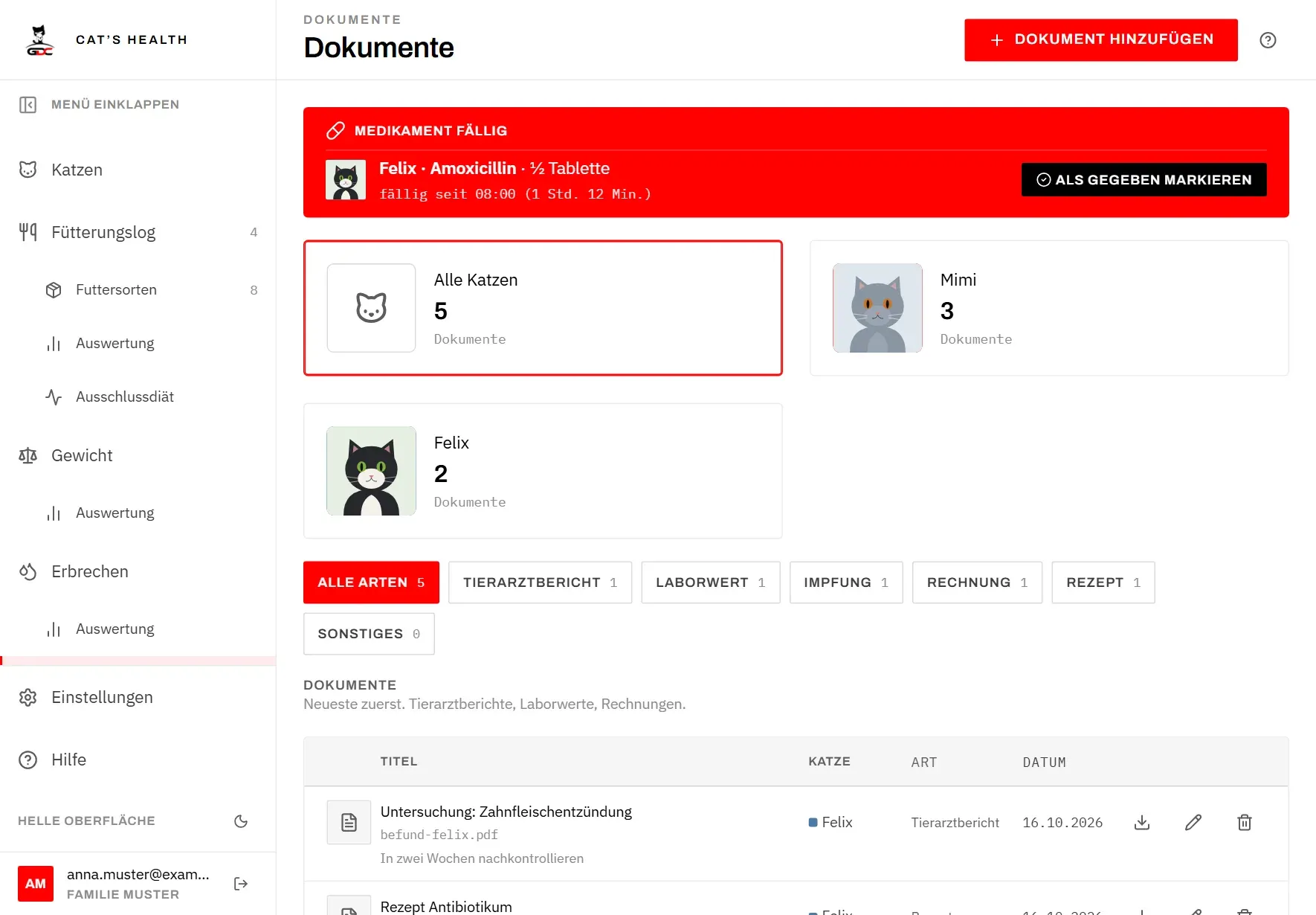
Die Liste zeigt alle Dokumente, die neuesten zuerst. Zwei Filter darüber grenzen sie ein:
- Die Katzenkarten. Tippen Sie auf die Karte einer Katze, um nur deren Dokumente zu sehen. Ein weiteres Tippen auf dieselbe Karte oder auf Alle Katzen zeigt wieder alles. Jede Karte zeigt, wie viele Dokumente die Katze hat.
- Die Arten. Tippen Sie auf eine Art, etwa einen Befund oder eine Rechnung, um nur Dokumente dieser Art zu sehen. Alle Arten zeigt wieder alle.
Beide Filter wirken zusammen: Mit Felix und „Rechnung“ sehen Sie nur die Rechnungen von Felix. Die Zahl auf jeder Schaltfläche sagt, wie viele Dokumente Sie nach dem Tippen sehen würden, unter Berücksichtigung des anderen Filters. Ist „Rechnung“ gewählt, zählen die Katzenkarten also nur Rechnungen.
Die Arten selbst (Befund, Laborwerte usw.) legen Sie in den Einstellungen fest. Wie Sie welche hinzufügen oder umbenennen, steht unter Einstellungen: Dokumente.
Eine verstorbene Katze bekommt keine eigene Karte mehr. Ihre Dokumente finden Sie weiterhin unter Alle Katzen.
Ein Dokument hinzufügen
Zum Ablegen geben Sie dem Dokument einen Titel, ordnen es einer Katze und einer Art zu und hängen die Datei an.
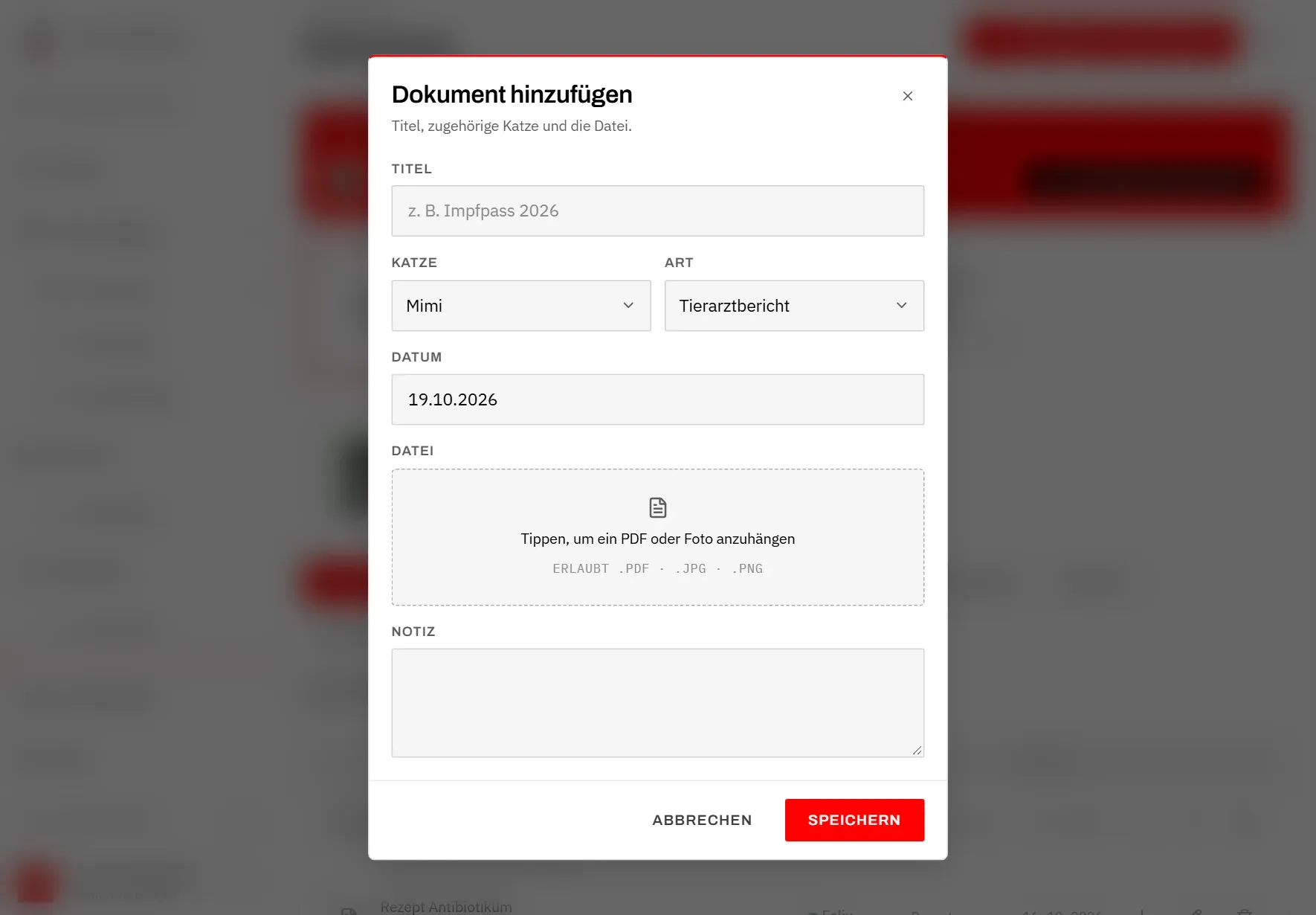
- Tippen Sie oben auf Dokument hinzufügen.
- Geben Sie einen Titel ein, zum Beispiel „Kontrolle: Zahnfleischentzündung“. Der Titel ist Pflicht.
- Wählen Sie Katze und Art. Ist die Seite auf eine Katze gefiltert, ist diese vorausgewählt, sonst die erste Katze. Bei der Art ist die erste vorausgewählt. Prüfen Sie also beides.
- Prüfen Sie das Datum. Es steht zunächst auf heute. Tragen Sie das Datum des Schreibens ein, dann stimmt die Reihenfolge in der Liste.
- Tippen Sie auf das Feld Datei („Tippen, um ein PDF oder Foto anzuhängen“) und wählen Sie die Datei aus. Auf iPad oder Handy können Sie auch ein Foto nehmen, das Sie vom Schreiben gemacht haben.
- Ergänzen Sie bei Bedarf eine Notiz, etwa „In zwei Wochen nachkontrollieren“. Sie erscheint in der Liste unter dem Dokument.
- Tippen Sie auf Speichern. Während die Datei hochgeladen wird, zeigt die Schaltfläche Wird hochgeladen… und der Dialog bleibt offen. Bricht die Verbindung ab, geht nichts verloren. Ist das Dokument gespeichert, schließt sich der Dialog.
Was Sie anhängen können:
- PDF-, JPG- und PNG-Dateien.
- Bis zu 20 MB pro Datei. Eine größere Datei wird mit einem Hinweis unter dem Feld abgelehnt. Nehmen Sie das Foto dann in geringerer Größe auf oder speichern Sie den Scan als kleineres PDF.
Dokumente können Sie nur für lebende Katzen hinzufügen. Fehlt Dokument hinzufügen, prüfen Sie, ob es mindestens eine lebende Katze und mindestens eine Dokumentart gibt (siehe Fehlende Einrichtung).
Ein Dokument ändern oder löschen
- Tippen Sie auf den Stift neben dem Dokument. Der Dialog Dokument bearbeiten öffnet sich.
- Ändern Sie Titel, Katze, Art, Datum oder Notiz. Um die Datei zu ersetzen, tippen Sie auf das Feld Datei und wählen eine neue aus. Wählen Sie keine neue, bleibt die bisherige erhalten.
- Tippen Sie auf Speichern.
Zum Löschen tippen Sie auf den Papierkorb in der Zeile (oder im Bearbeiten-Dialog) und bestätigen. Die Datei wird mit gelöscht. Das kann nicht widerrufen werden.
Öffnen und herunterladen
Jedes Dokument können Sie am Bildschirm ansehen oder auf dem Gerät speichern.
- Öffnen: Tippen Sie auf das Dateisymbol am Anfang der Zeile. Das Dokument öffnet sich in einem neuen Browser-Tab. Dort können Sie es lesen, vergrößern oder drucken.
- Herunterladen: Tippen Sie auf den Pfeil nach unten in der Zeile. Die Datei wird unter ihrem ursprünglichen Namen auf dem Gerät gespeichert, zum Beispiel, um sie an eine neue Tierarztpraxis zu schicken. Die Seite bleibt dabei, wo sie ist.
Der ursprüngliche Dateiname steht klein unter jedem Titel. So sehen Sie, welche Datei welche ist.