
Fütterung
In den Einstellungen pflegen Sie die Listen, aus denen Sie in der übrigen App auswählen: Fütterungszeiten, Bewertungen, Proteinquellen, Farben beim Erbrechen und Dokumentarten. Außerdem finden Sie hier die Excel-Importe, die Sprache und einige Schalter für dieses Gerät. Sie öffnen die Seite über Einstellungen unten im Menü.
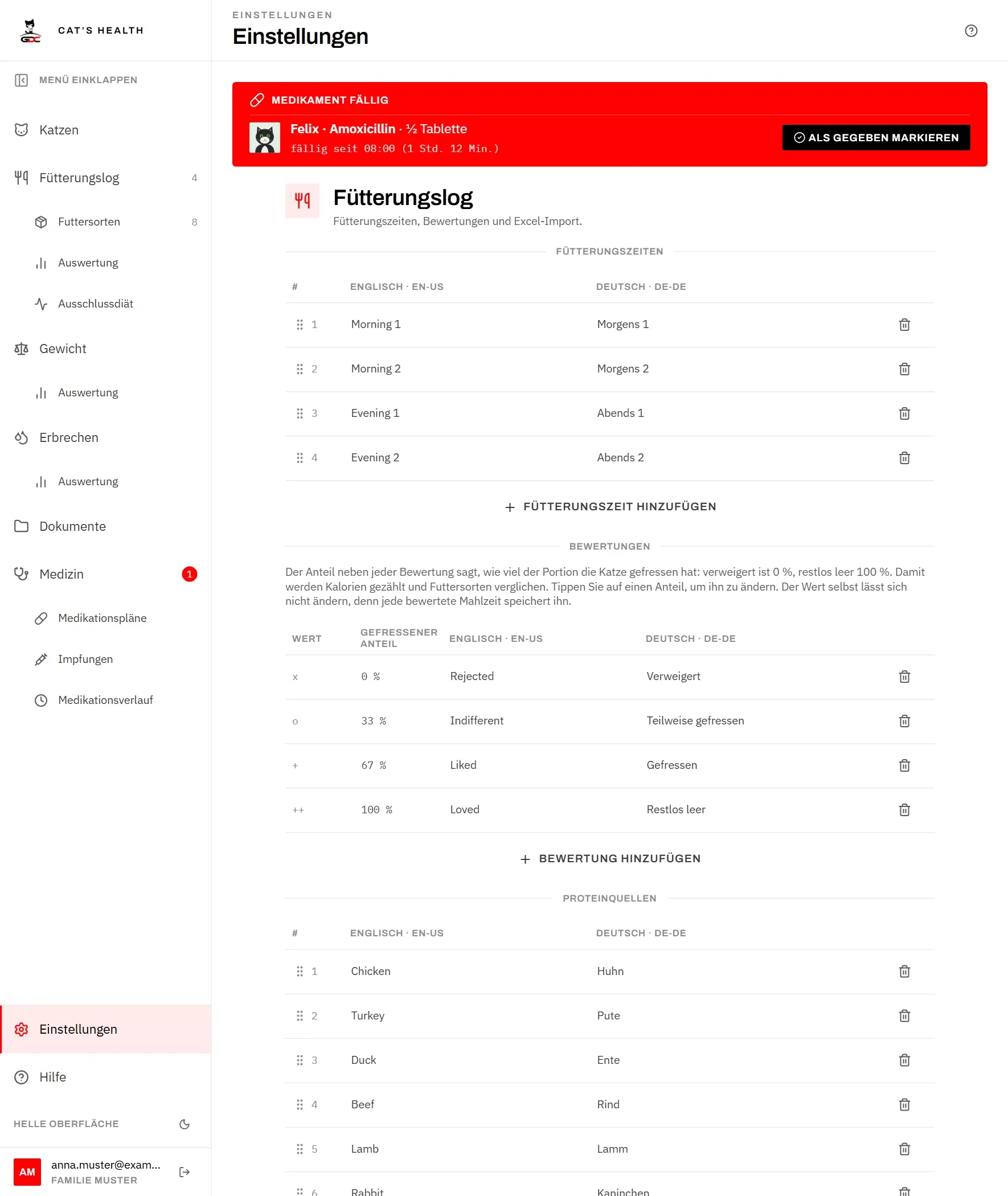
Die Seite ist von oben nach unten in Gruppen aufgeteilt: Fütterungslog, Gewicht, Erbrechen, Dokumente, KI-Assistenten (MCP) und Alle Bereiche. Die Abschnitte dieser Hilfe folgen derselben Reihenfolge.
Alle Listen funktionieren gleich:
- Jede Zeile hat einen englischen und einen deutschen Namen. Die App zeigt jeweils den Namen in der Sprache, die Sie gewählt haben.
- Zum Umbenennen tippen Sie auf den englischen oder deutschen Namen. Dann lassen sich beide Namen bearbeiten. Ändern Sie sie und tippen Sie auf das Häkchen (oder drücken Sie die Eingabetaste). Das Kreuz (oder Esc) bricht ab. Leeren Sie einen der beiden Namen, wird der andere für beide Sprachen verwendet.
- Zum Hinzufügen tippen Sie auf die Schaltfläche … hinzufügen unter der Liste. Eine Sprache genügt; die andere wird daraus übernommen.
- Zum Löschen tippen Sie auf den Papierkorb am Ende der Zeile und bestätigen mit Löschen. Das lässt sich nicht rückgängig machen.
Fütterungszeiten
Die Liste Fütterungszeiten enthält die festen Mahlzeiten Ihres Tages, zum Beispiel „Morgens 1“ und „Abends 2“. Das Fütterungslog zeigt jeden Tag für jede davon einen Platz (siehe Das Fütterungslog).
- Reihenfolge: Die Nummer mit dem Griff am Zeilenanfang ist die Position der Mahlzeit. Ziehen Sie den Griff nach oben oder unten, um die Reihenfolge zu ändern, oder wählen Sie ihn aus und benutzen Sie die Pfeiltasten. Das Fütterungslog ordnet die Mahlzeiten eines Tages in dieser Reihenfolge.
- Hinzufügen: Tippen Sie auf Fütterungszeit hinzufügen, geben Sie den Namen unter Englisch · EN-US und/oder Deutsch · DE-DE ein und tippen Sie auf Hinzufügen.
- Umbenennen: Tippen Sie auf den Namen, wie oben beschrieben.
- Löschen: Tippen Sie auf den Papierkorb. Die Rückfrage erinnert Sie: „Bestehende Einträge behalten ihre gespeicherte Zeit.“
Warum Umbenennen unbedenklich ist: Wenn eine Fütterungszeit angelegt wird, speichert die App einmalig einen festen Namen dafür, und jeder Fütterungseintrag verweist auf diesen gespeicherten Namen. Die englischen und deutschen Namen, die Sie sehen, sind nur Beschriftungen darüber. Sie können sie beliebig oft ändern; alle früheren Einträge bleiben bei ihrer Fütterungszeit, und Verlauf und Auswertungen bleiben vollständig. Der gespeicherte Name selbst lässt sich nie ändern.
Die letzte Fütterungszeit können Sie nicht löschen. Versuchen Sie es, zeigt die App „Mindestens eine Fütterungszeit ist erforderlich“, und Sie schließen die Meldung mit Verstanden. Ohne Fütterungszeit funktioniert das Fütterungslog nicht.
Bewertungen
Die Liste Bewertungen hält fest, wie gut einer Katze eine Mahlzeit geschmeckt hat, zum Beispiel von x für verweigert bis ++ für einen restlos leeren Napf. Bewertet wird im Fütterungslog (siehe Bewertungen).
Jede Bewertung hat einen Wert, ein kurzes Zeichen wie + oder ++, einen gefressenen Anteil und eine englische und deutsche Beschreibung.
Der gefressene Anteil sagt, wie viel der Portion die Katze bei dieser Bewertung gefressen hat: 0 % für eine verweigerte Mahlzeit, 100 % für einen restlos leeren Napf und jede andere Bewertung irgendwo dazwischen, zum Beispiel 33 % für teilweise gefressen und 67 % für gefressen. Damit zählt die App die Kalorien, die eine Katze gefressen hat, und vergleicht, wie gut Futtersorten angenommen werden. Portionen ohne Bewertung zählen nicht, bis sie bewertet sind. Sie können beliebig viele Bewertungen anlegen; der Anteil gibt jeder ihren Platz auf der Skala, und die Bewertungslisten in der App folgen ihm.
- Hinzufügen: Tippen Sie auf Bewertung hinzufügen. Geben Sie den Wert ein und wählen Sie den gefressenen Anteil (beides Pflicht), ergänzen Sie die Beschreibung in einer oder beiden Sprachen und tippen Sie auf Hinzufügen. Jeden Wert gibt es nur einmal; sonst erscheint „Diese Bewertung existiert bereits.“
- Anteil ändern: Tippen Sie auf den Anteil neben dem Wert, zum Beispiel 67 %, und wählen Sie einen neuen Anteil. Er gilt auch für alle früheren Mahlzeiten mit dieser Bewertung. Bewertungen aus der Zeit vor den Anteilen zeigen einen vorgeschlagenen Anteil mit ≈, gleichmäßig nach ihrer Reihenfolge verteilt (bei vier Bewertungen: 0, 33, 67 und 100 %). Tippen Sie darauf, um ihn zu bestätigen oder zu ändern.
- Umbenennen: Tippen Sie auf die Beschreibung, um sie zu ändern. Der Wert selbst lässt sich nicht ändern, denn er wird bei jeder bewerteten Mahlzeit gespeichert. Eine geänderte Beschreibung lässt alle früheren Bewertungen daher unverändert.
- Löschen: Tippen Sie auf den Papierkorb und bestätigen Sie.
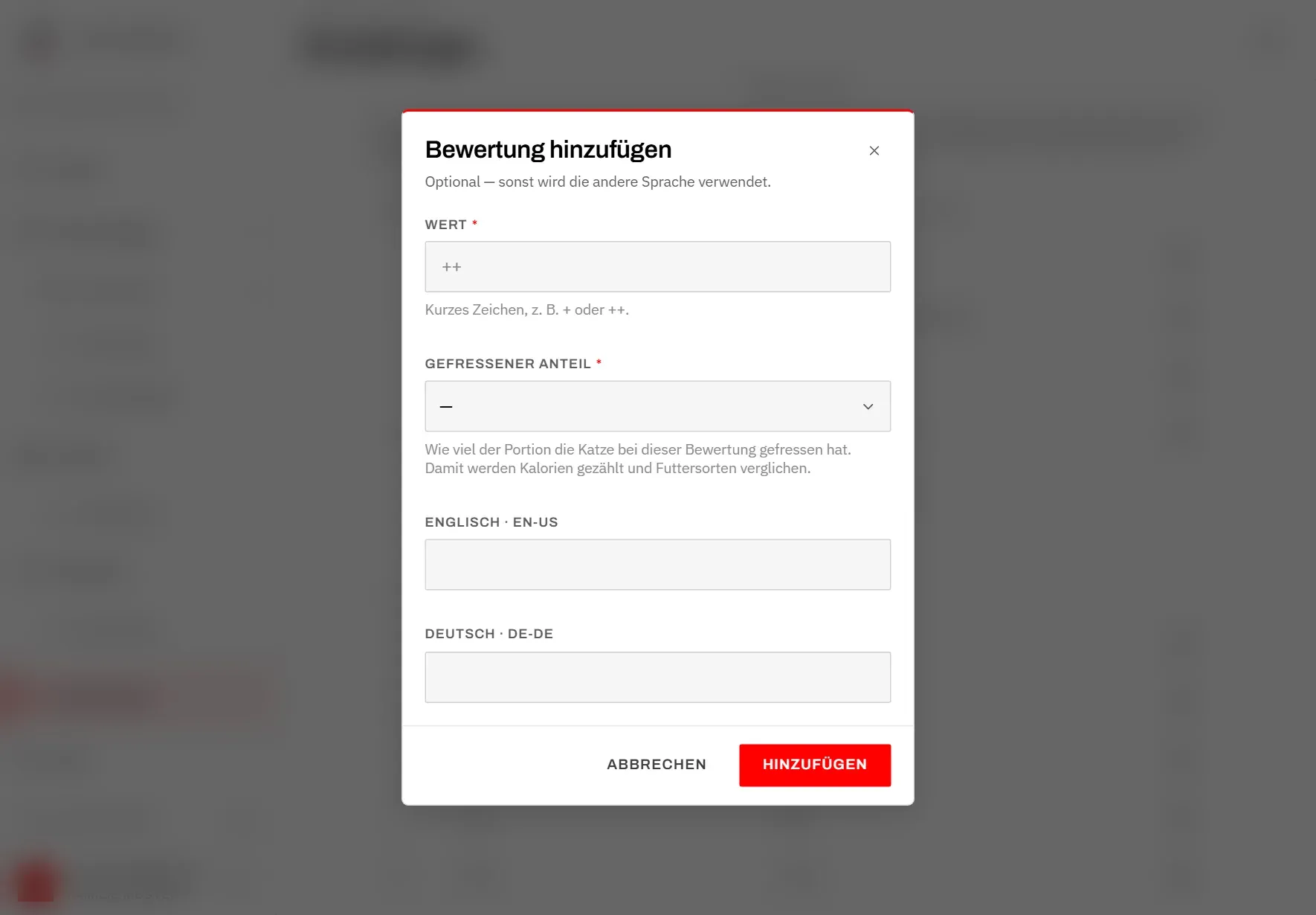
Die letzte Bewertung können Sie nicht löschen („Mindestens eine Bewertung ist erforderlich“).
Proteinquellen
Die Liste Proteinquellen enthält die Proteine, mit denen ein Futter versehen werden kann – Huhn, Rind, Lachs und so weiter. Sie beginnt mit den gängigen. Futtersorten mit demselben Protein werden für eine Ausschlussdiät gruppiert (siehe Futter mit Proteinen versehen).
- Hinzufügen: Tippen Sie auf Proteinquelle hinzufügen und geben Sie den Namen in einer oder beiden Sprachen ein.
- Reihenfolge und Umbenennen: wie bei den Fütterungszeiten.
- Löschen: Tippen Sie auf den Papierkorb. Ein Protein, das Futtersorten noch verwenden, lässt sich nicht löschen („Futtersorten verwenden diese Proteinquelle noch“); ändern Sie zuerst diese Sorten. Auch die letzte Proteinquelle lässt sich nicht löschen.
Import der Fütterungen
Unter Daten öffnet Import aus Excel den Import von Futtersorten und Fütterungslog aus einer .xlsx-Datei. Siehe Excel-Import.
Import der Wiegungen
Direkt darunter enthält die Gruppe Gewicht nur Import aus Excel für Wiegungen aus einer .xlsx-Datei. Siehe Excel-Import.
Erbrechen
Die Gruppe Erbrechen enthält die Farben, die Sie beim Erfassen eines Vorfalls wählen können (siehe Einen Vorfall erfassen), und den Import von Vorfällen.
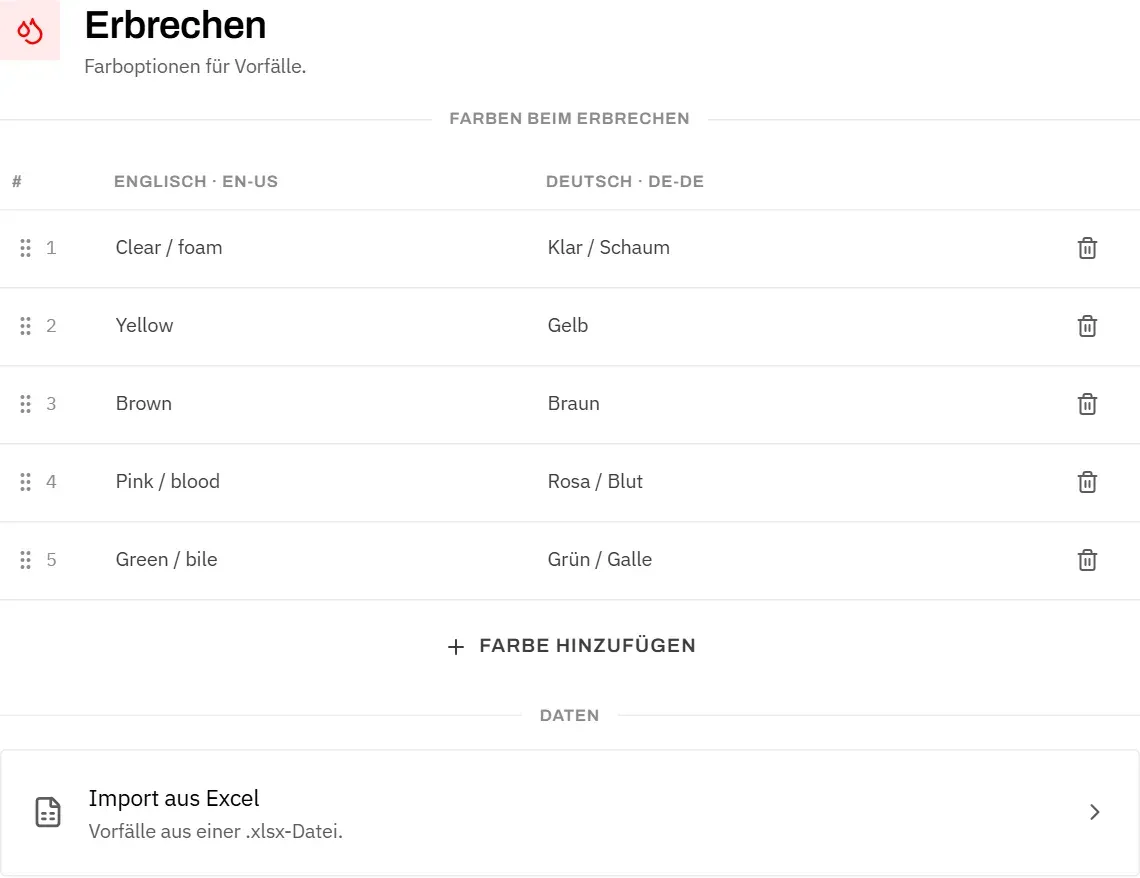
Farben beim Erbrechen funktioniert wie die anderen Listen:
-
Hinzufügen: Tippen Sie auf Farbe hinzufügen, geben Sie den Namen in einer oder beiden Sprachen ein und tippen Sie auf Hinzufügen.
-
Umbenennen: Tippen Sie auf den Namen. Ein Vorfall speichert die Farbe selbst, nicht ihren Namen; nach dem Umbenennen gehören alle früheren Vorfälle also weiter zu dieser Farbe.
-
Löschen: Tippen Sie auf den Papierkorb und bestätigen Sie. Die letzte Farbe können Sie nicht löschen („Mindestens eine Farbe ist erforderlich“).
-
Reihenfolge: Ziehen Sie den Griff am Zeilenanfang nach oben oder unten, oder wählen Sie ihn aus und verwenden Sie die Pfeiltasten, genau wie bei den Fütterungszeiten.
Die Reihenfolge dieser Liste spielt beim Excel-Import eine Rolle: Liest der Import die Farbe aus einer freien Bemerkung, prüft er die Farben von oben nach unten, und die erste Farbe, deren Suchwörter vorkommen, gilt. Stellen Sie deshalb eine speziellere Farbe über eine allgemeinere. Die Suchwörter selbst legen Sie nicht hier fest, sondern im Import, siehe Befunde: Farbe, Futter und Haare.
Unter Daten öffnet Import aus Excel den Import von Vorfällen aus einer .xlsx-Datei.
Dokumente
Die Gruppe Dokumente enthält die Dokumentarten: die Arten von Unterlagen, die Sie ablegen, etwa einen Tierarztbericht oder einen Laborbefund. Eine davon wählen Sie, wenn Sie ein Dokument hinzufügen (siehe Ein Dokument hinzufügen).
- Hinzufügen: Tippen Sie auf Dokumentart hinzufügen, geben Sie den Namen in einer oder beiden Sprachen ein und tippen Sie auf Hinzufügen.
- Umbenennen: Tippen Sie auf den Namen. Dokumente speichern die Art selbst, nicht ihren Namen; nach dem Umbenennen gehören alle abgelegten Dokumente also weiter zu dieser Art.
- Löschen: Tippen Sie auf den Papierkorb. Die Rückfrage erinnert Sie: „Bereits abgelegte Dokumente behalten ihre gespeicherte Art.“ Die Dokumente werden nicht gelöscht.
Die letzte Dokumentart können Sie nicht löschen („Mindestens eine Art ist erforderlich“), denn jedes Dokument braucht eine Art.
KI-Assistenten (MCP)
Mit der Gruppe KI-Assistenten (MCP) können Assistenten wie Claude oder ChatGPT Ihre Einträge lesen. Anders als die Gruppen daneben ist das eine Einstellung des ganzen Haushalts, nicht dieses Geräts: Was Sie hier wählen, gilt für alle Mitglieder.
Alles steht in einem Kasten:
- KI-Assistenten dürfen die Daten dieses Haushalts lesen schaltet den Zugriff ein und aus. Er ist aus, bis jemand ihn einschaltet. Die Zeile darunter zeigt, ob er eingeschaltet ist und seit wann.
- Die Server-URL mit der Schaltfläche Kopieren und eine kurze Anleitung für Claude, ChatGPT und Claude Code.
- Ausschalten trennt sofort alle Assistenten des Haushalts.
Wie Sie einen Assistenten verbinden und was er sehen kann und was nicht, steht unter KI-Assistenten.
Solange der Zugriff eingeschaltet ist, erscheint im Kasten ein zweiter Schalter: Assistenten dürfen außerdem Futter für die Ausschlussdiät markieren. Damit darf ein Assistent ein Futter für eine Katze als verdächtig markieren und fehlende Proteinquellen ergänzen – sonst nichts. Er ist aus, bis jemand ihn einschaltet, und gilt ebenfalls für den ganzen Haushalt (siehe Ausschlussdiät).
Allgemein
Die Gruppe Alle Bereiche gilt für die ganze App. Ihre Einstellungen werden nur auf diesem Gerät gespeichert: Das Küchen-iPad kann dunkel sein und wach bleiben, während ein Handy hell bleibt und eine andere Sprache zeigt. Die anderen Mitglieder des Haushalts sind davon nicht betroffen.
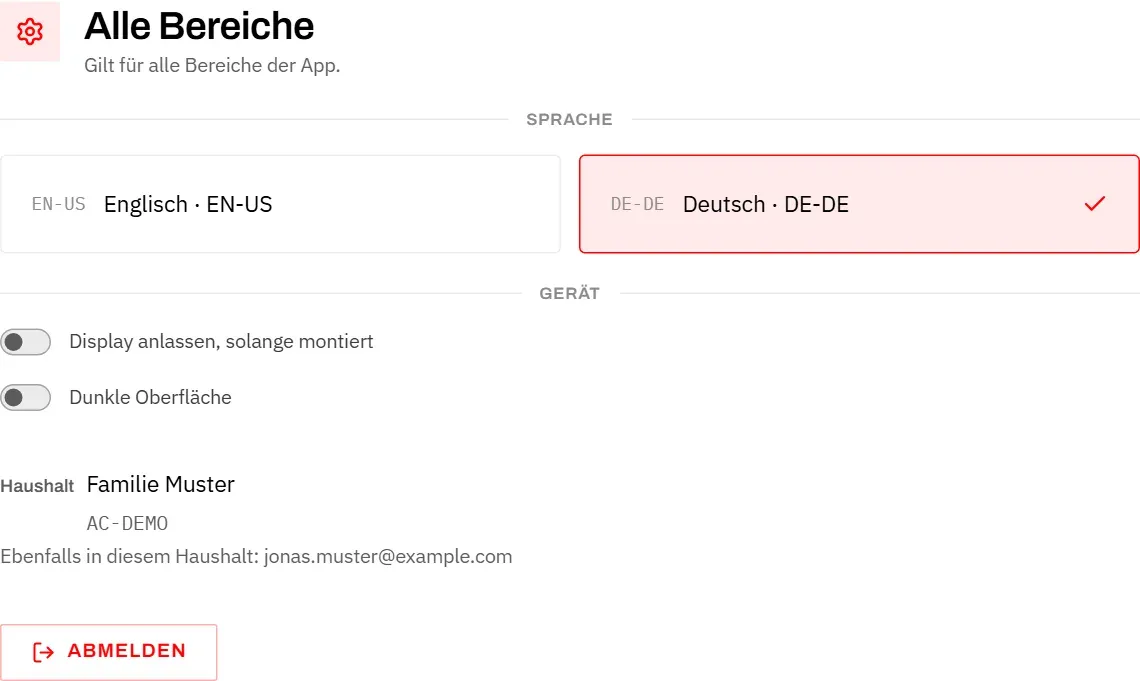
Sprache: Tippen Sie auf Englisch · EN-US oder Deutsch · DE-DE. Die App wechselt sofort; das Häkchen zeigt die aktuelle Sprache.
Unter Gerät gibt es zwei Schalter:
- Display anlassen, solange montiert verhindert, dass der Bildschirm ausgeht, solange die App geöffnet ist. Das ist für ein iPad gedacht, das in der Küche steht oder hängt. Auf dem Handy lassen Sie den Schalter besser aus, um den Akku zu schonen.
- Dunkle Oberfläche stellt die App auf dunkle Farben um, was abends angenehmer für die Augen ist. Es ist dieselbe Einstellung wie der Schalter unten im Menü.
Haushalt und Konto
Unten in der Gruppe Alle Bereiche sehen Sie, in welchem Haushalt Sie arbeiten, und können sich abmelden.
- Haushalt zeigt den Namen Ihres Haushalts, zum Beispiel „Familie Muster“, und darunter seine Kennung.
- Ebenfalls in diesem Haushalt nennt die E-Mail-Adressen der Personen, die Zugriff auf diesen Haushalt haben. Hat sonst niemand Zugriff, steht dort „Sonst hat niemand Zugriff.“
Name und Mitglieder des Haushalts lassen sich hier nicht ändern. Familienmitglieder laden Sie im GDC Tools Manager unter Mein Haushalt ein (siehe Familienmitglieder). Ist es nicht der erwartete Name, schreiben Sie an dev@gdc-world.de.
Ihr GDC-Konto selbst wird im GDC Tools Manager verwaltet, nicht in dieser App. Löscht die Administration es, erhalten Sie eine E-Mail, die das bestätigt. Die in Cat’s Health gespeicherten Daten gehören dem Haushalt und bleiben bei ihm. Sollen auch sie gelöscht werden, wenden Sie sich über das Kontaktformular an uns.
Abmelden meldet Sie auf diesem Gerät ab. Ihre Daten bleiben im Haushalt; nach dem nächsten Anmelden sehen Sie sie wieder. Auf einem gemeinsamen Küchen-iPad bleiben Sie normalerweise angemeldet.