
Die Katzenliste
Jede Wiegung, jeder Vorfall beim Erbrechen, jedes Dokument und jede Medikation gehört zu einer Katze. Deshalb legen Sie zuerst die Katzen an. Katzen steht ganz oben im Menü und zeigt alle Katzen Ihres Haushalts, jede auf einer eigenen Karte.
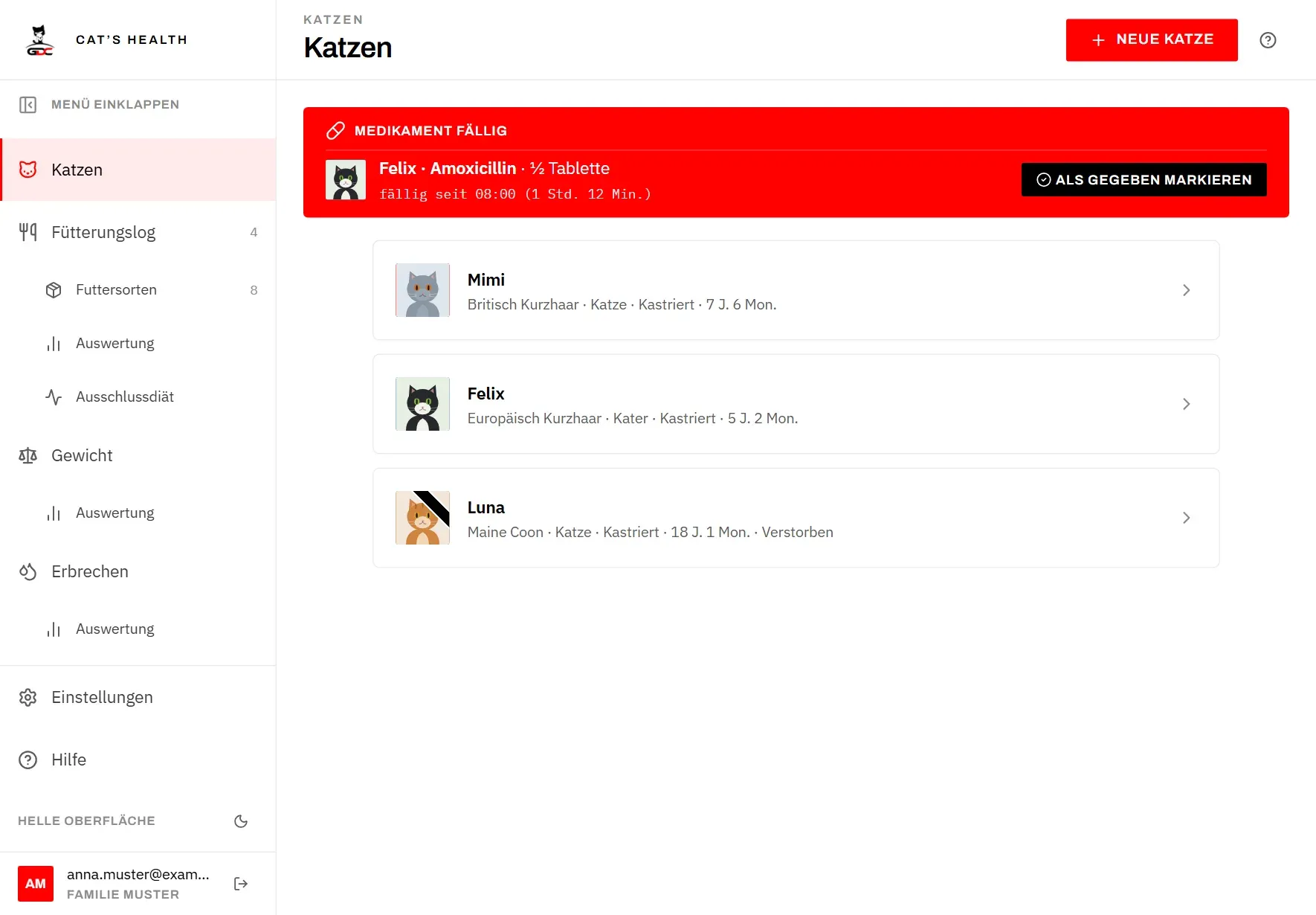
Jede Karte zeigt Bild und Namen der Katze und darunter, was über sie bekannt ist: Rasse, Geschlecht, ob sie kastriert ist, und ihr Alter. Bei einer verstorbenen Katze steht außerdem Verstorben.
- Tippen Sie auf eine Karte, um das Profil der Katze zu öffnen.
- Tippen Sie oben rechts auf Neue Katze, um eine Katze anzulegen (siehe Katze anlegen oder bearbeiten).
Solange noch keine Katze angelegt ist, weist die Seite darauf hin. Seiten wie Gewicht und Erbrechen funktionieren erst, wenn es mindestens eine Katze gibt.
Das Profil
Im Profil steht alles über eine Katze auf einer Seite: ihre Angaben, ihre Registriernummern und eine Übersicht, was für sie erfasst ist.
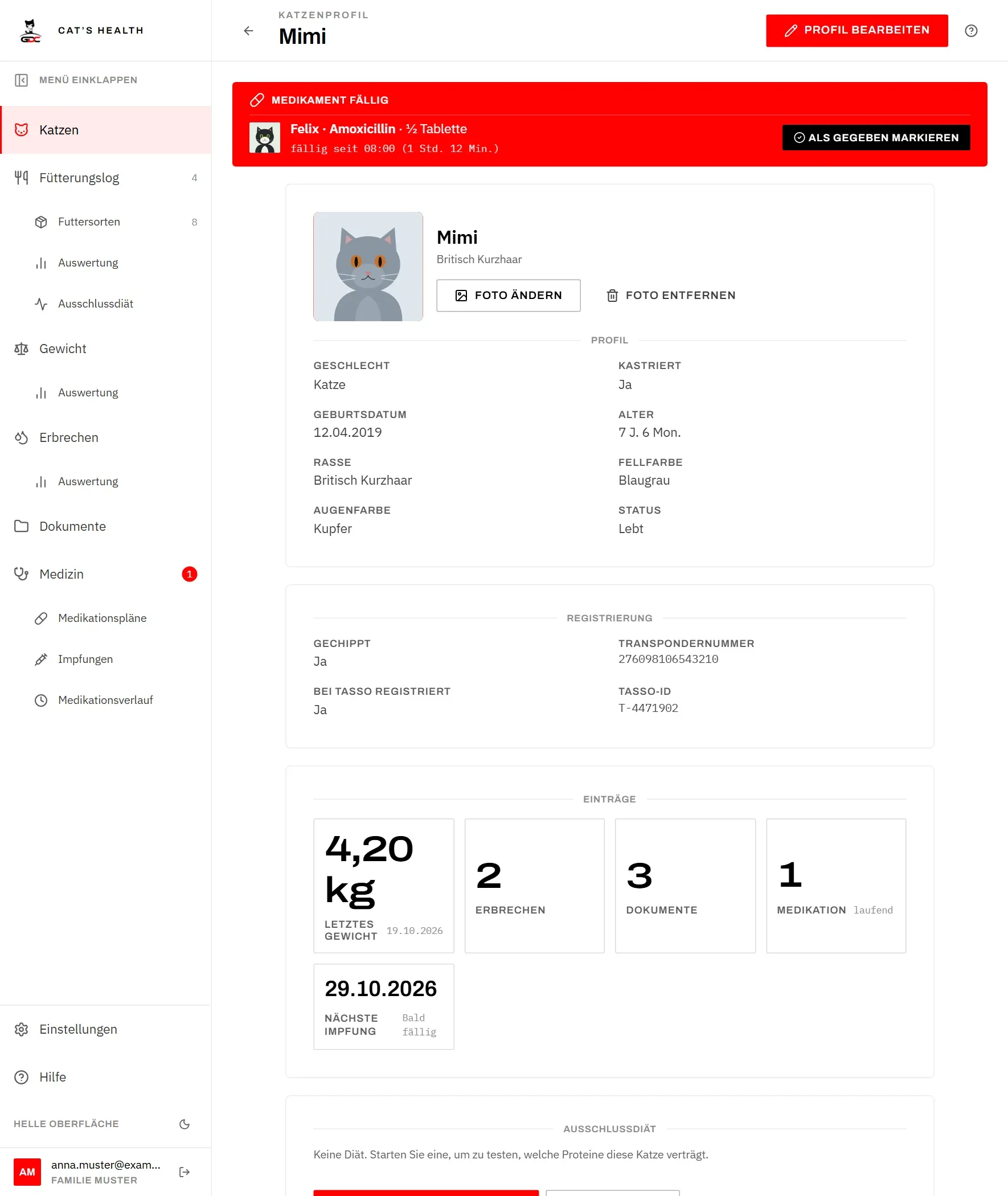
Oben sehen Sie Bild, Namen und Rasse der Katze sowie die Schaltflächen für das Profilbild. Darunter folgen:
- Profil: Geschlecht, Kastriert, Geburtsdatum, Alter, Rasse, Fellfarbe, Augenfarbe und Status. Das Alter wird aus dem Geburtsdatum berechnet, in Jahren und Monaten. Nicht ausgefüllte Felder zeigen einen Strich.
- Registrierung: Chip- und TASSO-Angaben (siehe Registrierung).
- Einträge: eine Übersicht, was für diese Katze vorliegt.
Die Kacheln unter Einträge sind zugleich Abkürzungen. Jede öffnet die passende Seite, bereits auf diese Katze gefiltert, sodass Sie nur ihre Einträge sehen:
- Letztes Gewicht mit dem Datum der Wiegung öffnet Gewicht.
- Erbrechen (Anzahl der Vorfälle) öffnet Erbrechen.
- Dokumente (Anzahl) öffnet Dokumente.
- Medikation (wie viele Medikationspläne gerade laufend sind) öffnet die Medikationspläne.
- Nächste Impfung (das nächste Auffrischungsdatum und sein Stand, etwa bald fällig) öffnet die Impfungen.
Um die Angaben zu ändern, tippen Sie oben rechts auf Profil bearbeiten. Mit dem Pfeil oben links kommen Sie zurück zur Katzenliste.
Profilbild
Das Foto ist das Bild der Katze überall in der App: in der Katzenliste, auf den Katzenkarten bei Gewicht, Erbrechen und Dokumente, im Profil und im Hinweis auf ein fälliges Medikament. Ein Gesicht erkennt man schneller als einen Namen, gerade auf einem gemeinsam genutzten Tablet in der Küche.
Solange eine Katze kein Foto hat, zeigt ihr Bild die Anfangsbuchstaben ihres Namens auf einem farbigen Feld. Diese Farbe ist die eigene Farbe der Katze, dieselbe wie ihre Linie im Gewichtsverlauf.
So fügen Sie ein Foto hinzu oder ändern es:
- Öffnen Sie das Profil der Katze.
- Tippen Sie auf Foto hinzufügen (oder Foto ändern, wenn schon eines da ist).
- Wählen Sie ein Bild aus oder nehmen Sie eines mit der Kamera auf.
Das Foto wird sofort gespeichert; Sie müssen danach nichts weiter speichern. Während des Hochladens steht Wird hochgeladen… auf der Schaltfläche, danach erscheint Foto gespeichert. Große Bilder werden automatisch verkleinert. Erscheint Dieses Bild konnte nicht gelesen werden. Versuche ein JPEG oder PNG., konnte das Gerät die Datei nicht öffnen; wählen Sie dann ein anderes Bild.
Zum Entfernen tippen Sie auf Foto entfernen und bestätigen. Gelöscht wird nur das Foto; das Profil bleibt unverändert, und die Anfangsbuchstaben erscheinen wieder.
Registrierung
Im Bereich Registrierung stehen die Nummern, die Sie brauchen, wenn eine Katze entläuft oder die Tierarztpraxis danach fragt. So haben Sie sie immer zur Hand.
- Gechippt: ob die Katze einen Mikrochip hat. Wenn ja, steht unter Transpondernummer die Nummer des Chips.
- Bei TASSO registriert: ob die Katze beim Haustierregister TASSO gemeldet ist. Wenn ja, steht unter TASSO-ID die Registriernummer.
Ausgefüllt werden diese Angaben auf der Bearbeitungsseite (siehe Katze anlegen oder bearbeiten). Die Nummernfelder erscheinen erst, wenn der jeweilige Schalter eingeschaltet ist. Schalten Sie ihn aus und speichern, wird auch die Nummer entfernt. Im Profil stehen die Nummern in einer gleichmäßigen Schrift, damit man sie leicht Ziffer für Ziffer vorlesen kann.
Status und Todestag
Wenn eine Katze stirbt, müssen Sie sie nicht löschen. Setzen Sie stattdessen ihren Status auf Verstorben: Ihre ganze Geschichte bleibt erhalten, sie stört aber nicht mehr bei den täglichen Einträgen.
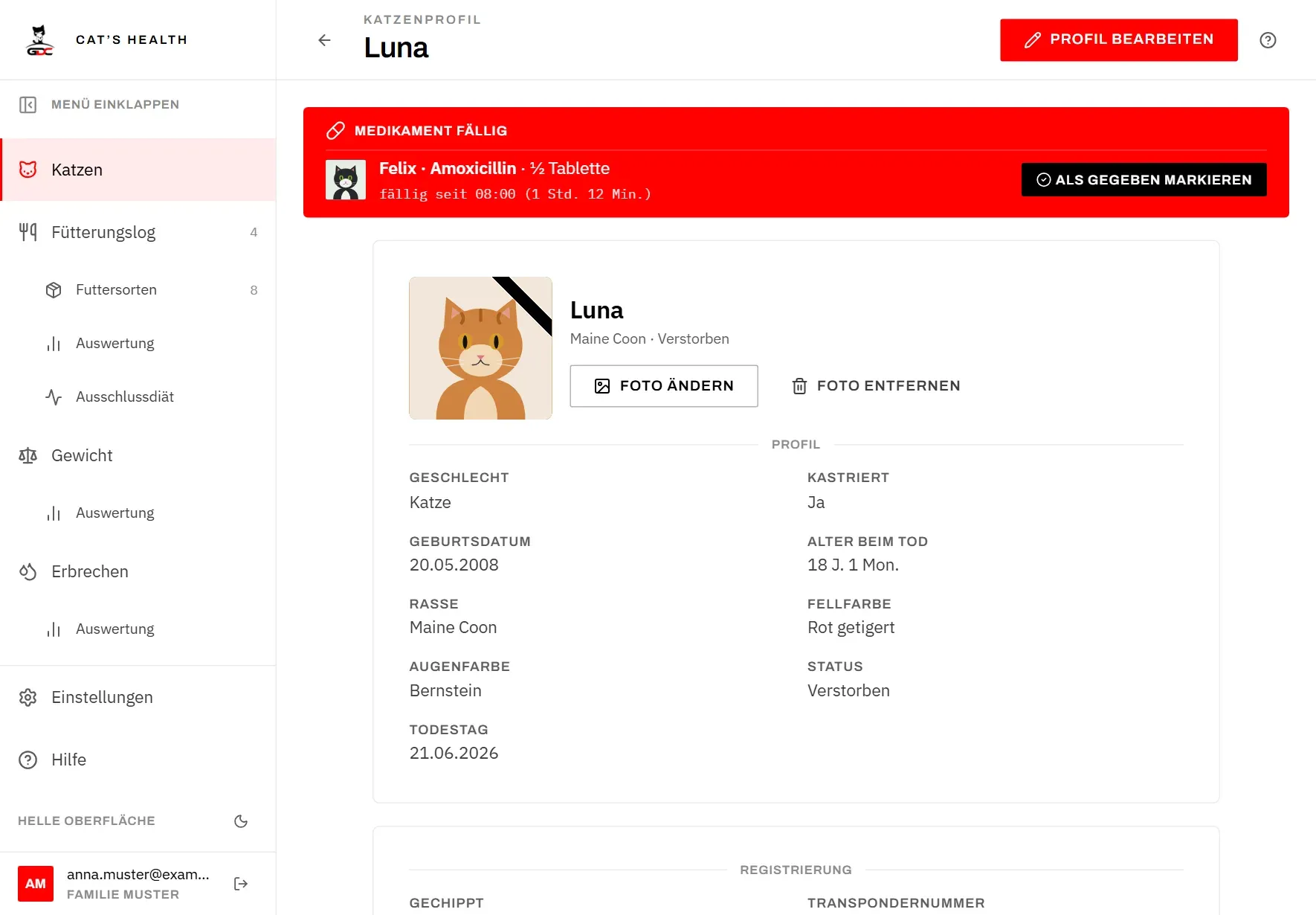
So kennzeichnen Sie eine Katze als verstorben:
- Öffnen Sie ihr Profil und tippen Sie auf Profil bearbeiten.
- Setzen Sie Status auf Verstorben.
- Tragen Sie den Todestag ein, wenn Sie ihn kennen. Er ist freiwillig.
- Tippen Sie auf Änderungen speichern.
Was sich für eine verstorbene Katze ändert:
- Ihr Bild trägt einen schwarzen Trauerflor, und in der Liste und im Profil steht Verstorben.
- Statt Alter zeigt das Profil Alter beim Tod, gerechnet vom Geburtsdatum bis zum Todestag. Ohne Todestag steht beim Alter ein Strich.
- Sie bekommt keine Karte im Katzenfilter bei Gewicht, Erbrechen und Dokumente. Ihre Einträge sind weiter unter Alle Katzen zu sehen. Öffnen Sie eine ihrer Kacheln im Profil, ist die Seite auf sie gefiltert und zeigt ihre Karte.
- Sie kann für neue Einträge, etwa eine neue Wiegung oder einen neuen Vorfall, nicht mehr gewählt werden. Bestehende Einträge lassen sich weiter korrigieren.
- Ihre Wiegungen und Vorfälle bleiben in den Auswertungen.
Der Todestag darf nicht in der Zukunft und nicht vor dem Geburtsdatum liegen. Wurde eine Katze versehentlich als verstorben markiert, setzen Sie den Status einfach wieder auf Lebt.
Katze anlegen oder bearbeiten
Dieselbe Seite dient zum Anlegen einer neuen Katze und zum Ändern einer vorhandenen.
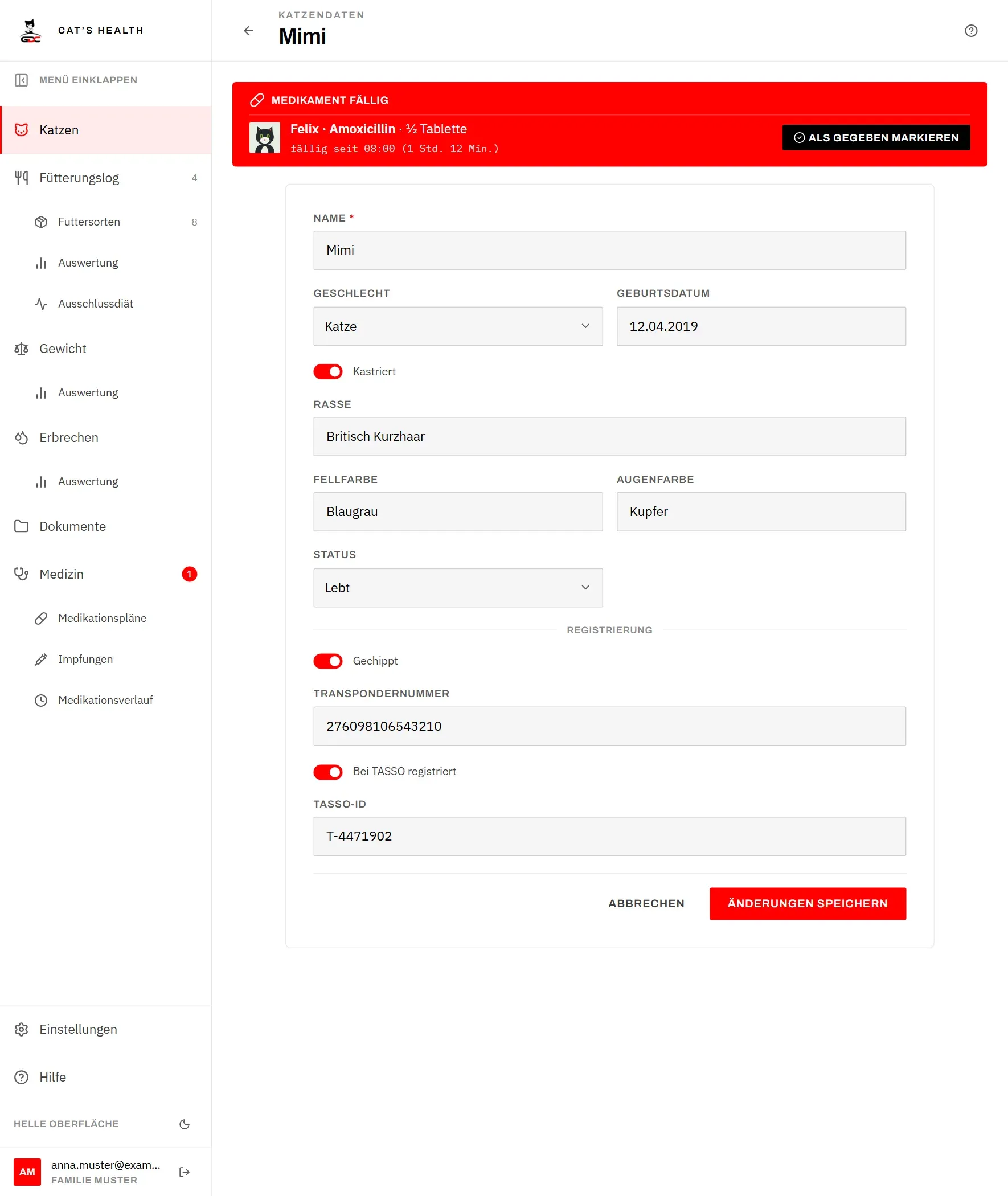
So legen Sie eine Katze an:
- Öffnen Sie Katzen und tippen Sie auf Neue Katze.
- Geben Sie unter Name den Namen ein. Das ist das einzige Pflichtfeld.
- Füllen Sie aus, was Sie sonst noch wissen (siehe unten). Den Rest können Sie später ergänzen.
- Tippen Sie unten im Formular auf Neue Katze.
Danach öffnet sich das Profil der Katze, und Sie können dort ein Foto hinzufügen.
Um eine Katze zu ändern, öffnen Sie ihr Profil, tippen auf Profil bearbeiten, nehmen Ihre Änderungen vor und tippen auf Änderungen speichern. Mit Abbrechen verlassen Sie die Seite ohne zu speichern.
Die Felder:
- Name: Pflichtfeld.
- Geschlecht: Katze, Kater oder Nicht angegeben.
- Geburtsdatum: daraus wird das Alter berechnet. Es darf nicht in der Zukunft liegen.
- Kastriert: ein Schalter.
- Rasse, Fellfarbe, Augenfarbe: freier Text, zum Beispiel „Europäisch Kurzhaar“, „Schwarz-weiß“, „Grün“.
- Status: Lebt oder Verstorben. Bei einer verstorbenen Katze erscheint Todestag (siehe Status und Todestag).
- Unter Registrierung: Gechippt mit Transpondernummer sowie Bei TASSO registriert mit TASSO-ID (siehe Registrierung).
Um ein Feld zu leeren, löschen Sie seinen Inhalt (beim Geschlecht wählen Sie Nicht angegeben) und speichern. Eine Katze umzubenennen ist unbedenklich: Alle ihre Einträge bleiben bei ihr.
Katze löschen
Beim Löschen werden eine Katze und alles, was für sie erfasst wurde, endgültig entfernt. Ist eine Katze gestorben, ist es meist besser, sie auf Verstorben zu setzen. Dann bleibt ihre Geschichte erhalten.
So löschen Sie eine Katze:
- Öffnen Sie ihr Profil.
- Tippen Sie ganz unten auf Katze löschen.
- Lesen Sie die Rückfrage und tippen Sie auf Löschen.
Zusammen mit der Katze löscht die App:
- alle ihre Wiegungen und Erbrechen-Einträge,
- alle ihre Dokumente, einschließlich der angehängten Dateien,
- ihre Portionen im Fütterungslog (ein Eintrag, der nur für diese Katze war, wird ganz entfernt),
- ihre Medikationspläne mit den dazu erfassten Gaben sowie ihre Impfungen.
Das kann nicht widerrufen werden. Ein Haushalt braucht immer mindestens eine Katze. Die letzte Katze lässt sich deshalb nicht löschen; die App weist Sie dann darauf hin.