
Das Menü
Über das Menü links erreichen Sie jeden Bereich der App. Es sieht auf jeder Ansicht gleich aus, so finden Sie immer zurück.
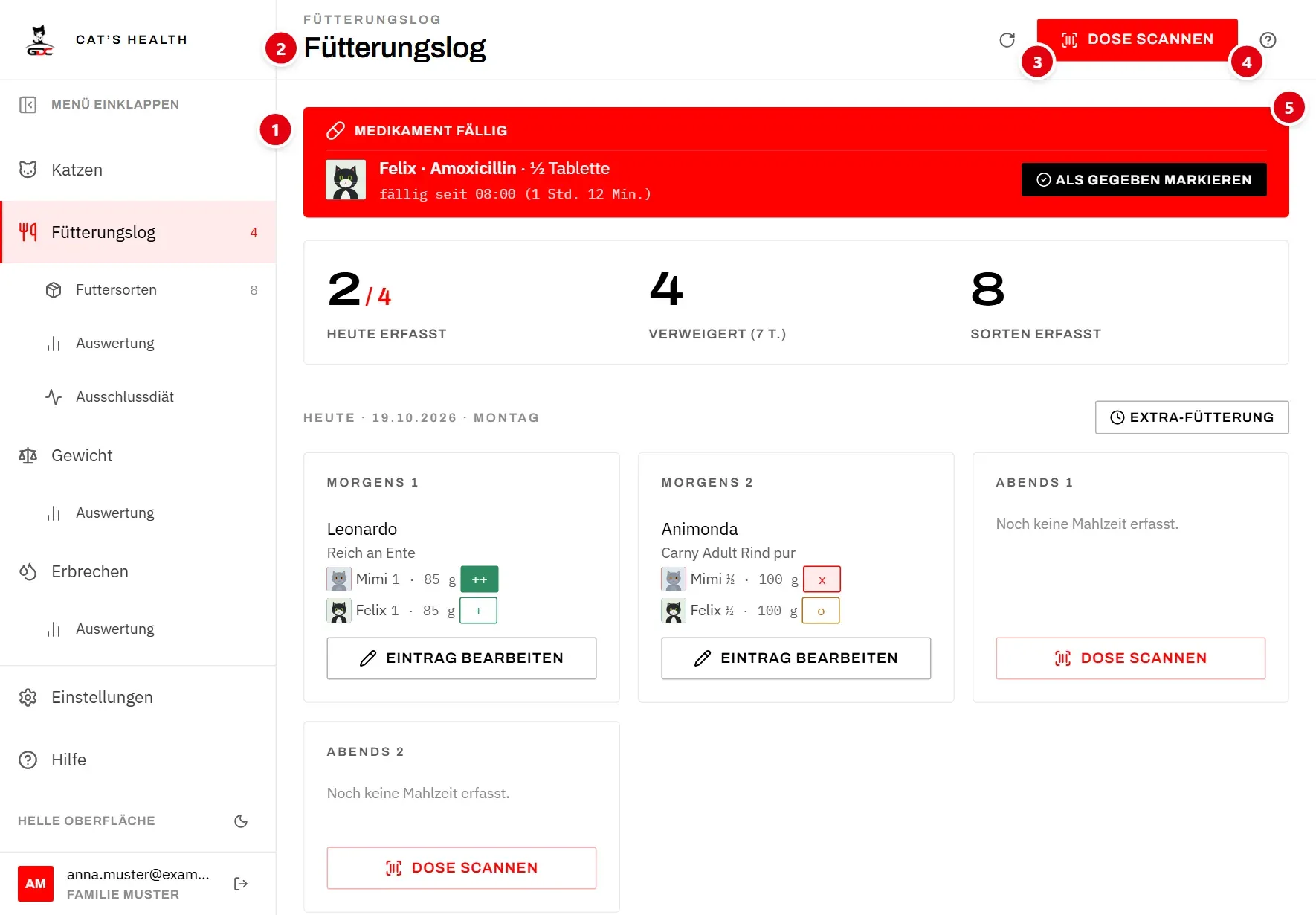
Die Zahlen im Bild:
- Das Menü. Die Bereiche von oben nach unten: Katzen, Fütterungslog, Gewicht, Erbrechen, Dokumente und Medizin. Darunter folgen Einstellungen und Hilfe.
- Der Titel der Ansicht, auf der Sie gerade sind (siehe Die Kopfzeile).
- Die Hauptschaltfläche der Ansicht, hier Dose scannen.
- Die Hilfe-Taste, die die Ansicht erklärt (siehe Die Hilfe-Leiste).
- Der Hinweis auf fällige Gaben, wenn eine Katze auf ihr Medikament wartet (siehe Der Hinweis auf fällige Gaben).
Unterpunkte
Einige Bereiche haben eigene Ansichten. Sie stehen etwas eingerückt darunter:
- Fütterungslog: Futtersorten und Auswertung
- Gewicht: Auswertung
- Erbrechen: Auswertung
- Medizin: Medikationspläne, Impfungen und Medikationsverlauf
Solange Sie in der Hilfe sind, stehen unter Hilfe außerdem die Hilfethemen.
Zahlen im Menü
Manche Menüpunkte zeigen eine kleine Zahl:
- Fütterungslog: wie viele Fütterungszeiten ein Tag hat. Das ist die Zahl, an der die heute erfassten Mahlzeiten gemessen werden („2 von 4“).
- Futtersorten: wie viele Sorten erfasst sind.
- Medizin (rot): wie viele der heutigen Gaben jetzt fällig und noch nicht gegeben sind. Gaben, die erst später am Tag anstehen, zählen nicht mit, ebenso wenig verstorbene Katzen. Die Zahl sinkt, sobald eine Gabe als gegeben markiert ist. Siehe Die Zahl im Menü.
Menü einklappen
Brauchen Sie mehr Platz für die Ansicht, tippen Sie oben im Menü auf Menü einklappen. Dann bleiben nur die Symbole stehen, und die Unterpunkte sind ausgeblendet. Mit Menü ausklappen kommen die Namen zurück. Das Gerät merkt sich Ihre Wahl.
Unten im Menü
- Die Mond- bzw. Sonnen-Taste wechselt zwischen heller und dunkler Oberfläche.
- Darunter stehen Ihre E-Mail-Adresse und der Name Ihres Haushalts (siehe Ihr Haushalt).
- Die Taste daneben meldet Sie ab (Abmelden).
- Impressum, Datenschutz und Kontakt öffnen Impressum, Datenschutzerklärung und Kontaktformular auf www.gdc-world.net. Bei eingeklapptem Menü bleibt nur ein Symbol für die Datenschutzerklärung. Die Anmeldung hat dieselben Links.
Auf dem Handy
Auf dem Handy ist neben der Ansicht kein Platz für das Menü. Dort schiebt es sich von links herein, wenn Sie es brauchen.
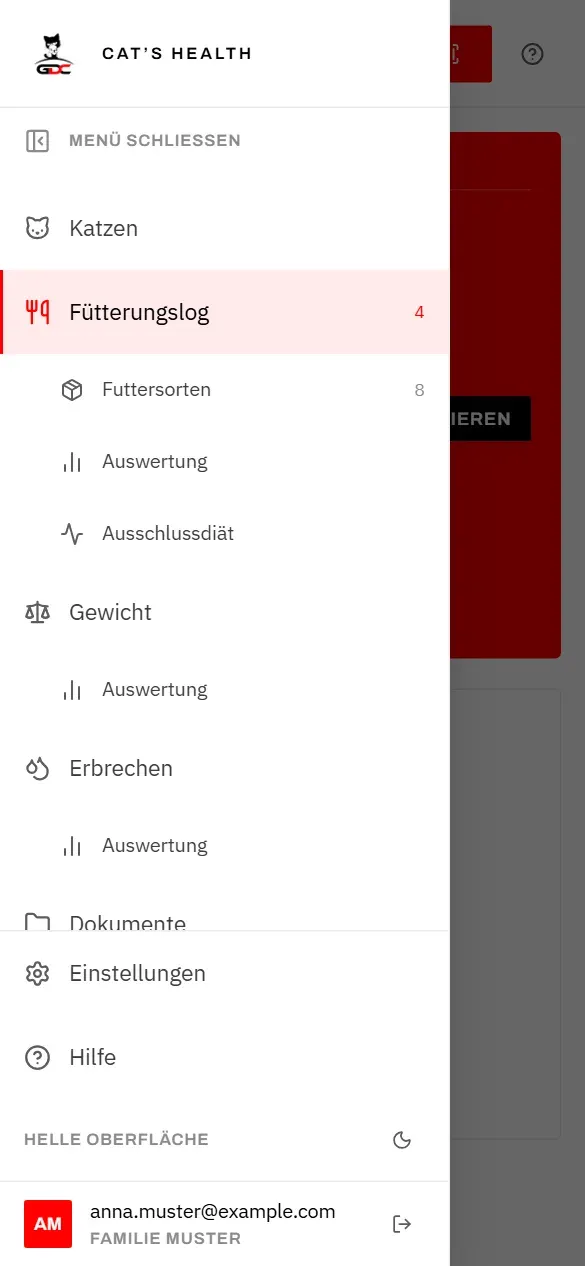
- Tippen Sie auf Menü öffnen, die Taste ganz links in der Kopfzeile.
- Wählen Sie eine Ansicht. Das Menü schließt sich von selbst.
- Um es ohne Auswahl zu schließen, tippen Sie auf Menü schließen oder auf die abgedunkelte Fläche daneben.
Auf dem Handy erscheint das Menü immer vollständig. Menü einklappen gibt es nur auf größeren Bildschirmen.
Die Kopfzeile
Die Kopfzeile oben zeigt, wo Sie sind, und enthält, was Sie auf dieser Ansicht tun können.
Von links nach rechts:
- Pfeil zurück (Zurück): auf Ansichten, die Sie von einer anderen aus öffnen, etwa dem Profil einer Katze oder einer Futtersorte. Er bringt Sie dorthin zurück.
- Titel: der Name der Ansicht, darüber in einer kleinen Zeile der Bereich.
- Aktionen der Ansicht: kleine Tasten nur für diese Ansicht. Im Fütterungslog holt zum Beispiel der runde Pfeil (Daten neu laden) die neuesten Einträge.
- Hauptschaltfläche: die rote Schaltfläche für das, was Sie auf dieser Ansicht am häufigsten tun, etwa Dose scannen, Neue Katze oder Sorte anlegen. Fehlt für die Ansicht noch etwas, wird sie nicht angezeigt (siehe Hinweise „Zuerst einrichten“).
- Hilfe-Taste (Hilfe zu dieser Ansicht): das „?“ ganz rechts, auf jeder Ansicht. Siehe Die Hilfe-Leiste.
Die Hilfe-Leiste
Die Hilfe-Leiste erklärt die Ansicht, auf der Sie gerade sind, ohne dass Sie sie verlassen müssen. So können Sie die Schritte lesen und gleichzeitig ausführen.
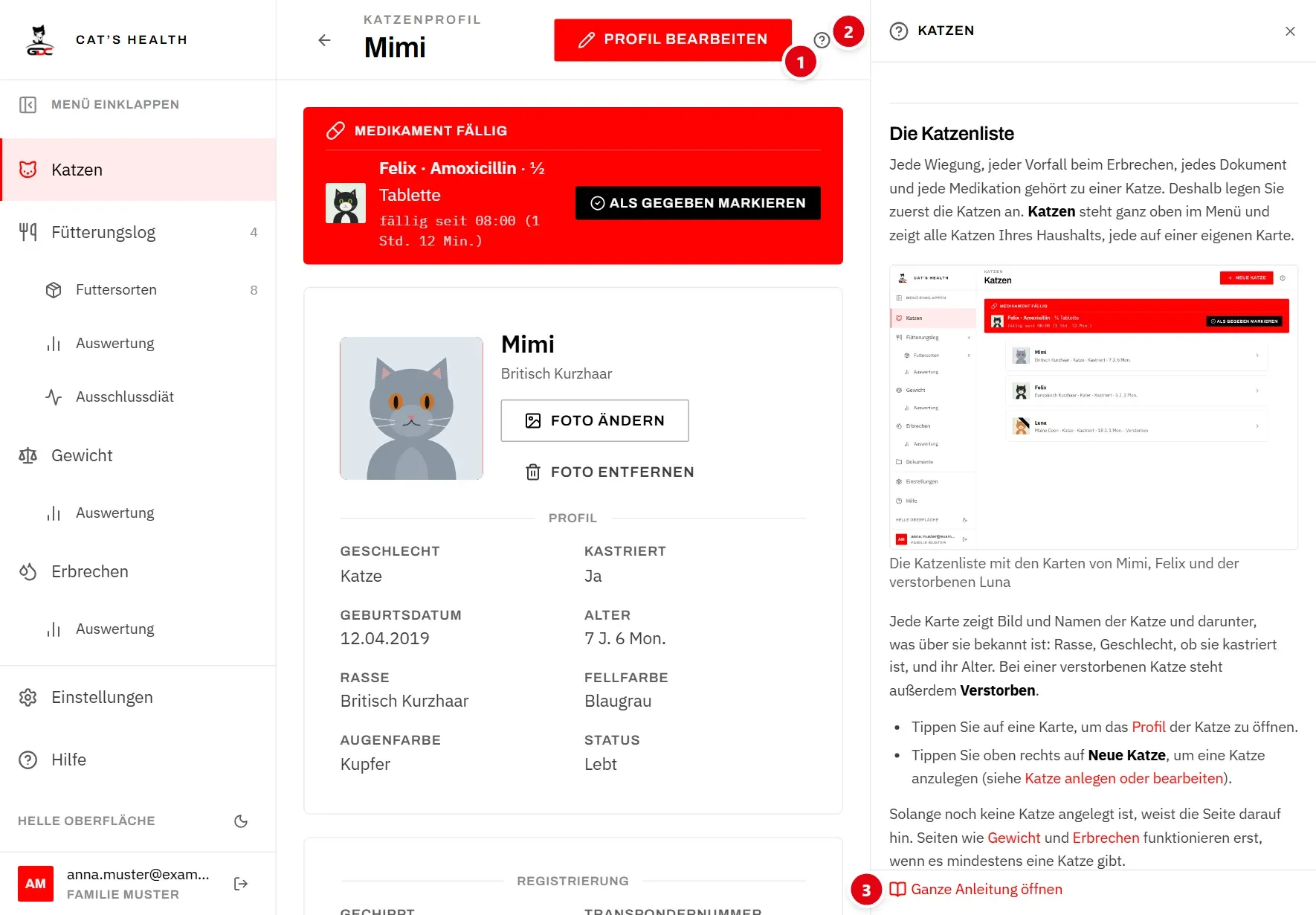
- Tippen Sie in der Kopfzeile auf die „?“-Taste (Hilfe zu dieser Ansicht). Die Hilfe-Leiste öffnet sich.
- Oben in der Leiste steht, welches Thema sie zeigt. Das x schließt sie wieder (Hilfe schließen). Auch ein weiterer Tipp auf das „?“ schließt sie.
- Ganze Anleitung öffnen unten öffnet dasselbe Thema als ganze Seite, mit der vollständigen Anleitung im Menü.
Was die Leiste für Sie tut:
- Sie geht mit. Wechseln Sie bei offener Leiste zu einer anderen Ansicht, zeigt sie die Hilfe zu dieser Ansicht.
- Sie bleibt offen, bis Sie sie schließen, auch wenn Sie die App verlassen und wieder öffnen. Jedes Gerät merkt sich das für sich.
- Auf einem breiten Bildschirm, etwa einem quer gehaltenen iPad, steht die Leiste neben der Ansicht, und die Ansicht wird schmaler. Alles bleibt bedienbar.
- Auf einem schmaleren Bildschirm, etwa einem hochkant gehaltenen iPad oder einem Handy, schiebt sich die Leiste über die Ansicht. Ein Tipp daneben schließt sie.
Die ganze Anleitung finden Sie auch im Menü unter Hilfe. Ihre erste Seite listet unter Inhalt alle Themen.
Der Hinweis auf fällige Gaben
Ist ein Medikament für eine Katze fällig, erscheint oben auf jeder Ansicht ein roter Hinweis. So sieht jede Person, die das iPad oder ein Handy in die Hand nimmt, sofort, dass eine Katze wartet, egal auf welcher Ansicht sie ist.

Jede Zeile zeigt Katze, Medikament und Menge, und seit wann die Gabe fällig ist, zum Beispiel „fällig seit 08:00 (1 Std. 12 Min.)“.
- Geben Sie der Katze ihr Medikament.
- Tippen Sie in dieser Zeile auf Als gegeben markieren. Die App erfasst die Gabe mit der aktuellen Uhrzeit und bestätigt sie mit „Gabe erfasst“.
- Die Zeile verschwindet. Sind alle fälligen Gaben gegeben, verschwindet der ganze Hinweis.
Gut zu wissen:
- Der Hinweis lässt sich nicht schließen. Er verschwindet erst, wenn die Gabe als gegeben markiert ist. Das ist Absicht, damit niemand eine Gabe übersieht.
- Er zeigt nur die Gaben von heute. Eine nicht markierte Gabe von gestern erscheint hier nicht.
- Markiert jemand auf einem anderen Gerät eine Gabe als gegeben, verschwindet der Hinweis auch hier, spätestens nach etwa einer Minute.
- Wurde eine Gabe zu einer anderen Zeit gegeben, lässt sich die Uhrzeit nachträglich korrigieren (siehe Medikationsverlauf).
Woher die Gaben kommen und wie Sie sie planen, steht unter Medikationspläne.
Automatische Updates
Die App hält sich auf zwei Arten aktuell: Sie holt, was andere erfasst haben, und sie installiert neue Versionen der App von selbst.
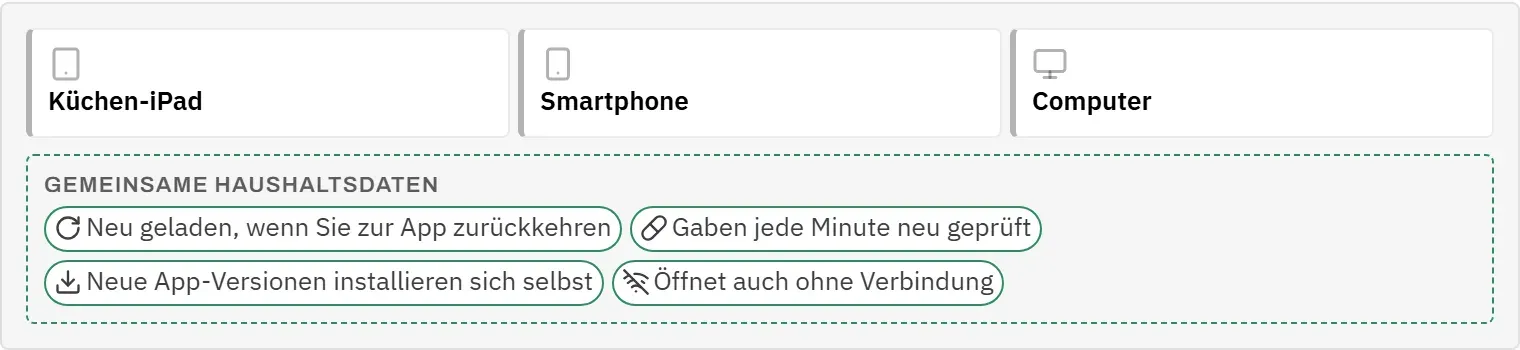
Daten von anderen Geräten
Alle im Haushalt arbeiten mit denselben Daten. Damit das iPad zeigt, was auf einem Handy erfasst wurde, holt die App die neuesten Daten:
- Wenn Sie zur App zurückkehren, nachdem sie mindestens eine halbe Minute im Hintergrund war, etwa beim Entsperren des iPads.
- Wenn die Verbindung zurückkommt, nachdem sie weg war.
- Jede Minute für die Medikamentengaben, solange die App zu sehen ist. Deshalb verschwindet der Hinweis, wenn jemand anderes eine Gabe gegeben hat.
- Wenn Sie eine Ansicht öffnen, lädt sie ihre aktuelle Liste.
Im Fütterungslog können Sie außerdem auf den runden Pfeil (Daten neu laden) tippen, um die neuesten Einträge sofort zu holen.
Neue Versionen der App
Updates müssen Sie nie selbst installieren. Die App prüft beim Start, bei der Rückkehr und alle paar Minuten, solange sie zu sehen ist, ob es eine neue Version gibt.
- Kommt eine neue Version, während Sie die App öffnen oder zu ihr zurückkehren, lädt die App sofort neu. Vielleicht flackert der Bildschirm einmal kurz.
- Kommt sie, während Sie mit der App arbeiten, erscheint die Meldung „Eine neue Version ist verfügbar“ mit der Schaltfläche Neu laden. Tippen Sie darauf, wenn es Ihnen passt. Siehe Der Update-Hinweis.
Ohne Verbindung arbeiten
Am Küchen-iPad fällt das WLAN manchmal aus. Die App ist so gebaut, dass Sie dann trotzdem nachsehen können. Was Sie erfassen, braucht aber eine Verbindung.
Geht ohne Verbindung:
- Die App öffnen, wenn sie auf diesem Gerät schon einmal geöffnet war.
- Ihre Katzen, Ihre Futtersorten und die Listen aus den Einstellungen, so wie sie beim letzten Mal mit Verbindung waren (wenn das in der letzten Woche war).
- Den Barcode einer Dose mit der Kamera lesen. Die Fotoerkennung braucht eine Verbindung, und die App sagt das auch: „Fotoerkennung braucht eine Verbindung.“
- Die Hilfetexte. Bilder in der Hilfe gehen ohne Verbindung, sobald Sie sie einmal angesehen haben.
Braucht eine Verbindung:
- Alles speichern: Mahlzeiten, Bewertungen, Wiegungen, Vorfälle, Dokumente, Gaben und Änderungen in den Einstellungen. Ohne Verbindung zeigt die App „Keine Verbindung zum Server. Bitte Netzwerk prüfen und erneut versuchen.“ Ihr Eintrag ist dann nicht gespeichert. Versuchen Sie es noch einmal, sobald die Verbindung wieder da ist.
- Die Einträge im Fütterungslog, Wiegungen, Vorfälle, Dokumente und Medikamente laden.
Kommt die Verbindung zurück, holt die App die neuesten Daten von selbst (siehe Automatische Updates). Zeigt eine Ansicht „Die Daten konnten nicht geladen werden.“, tippen Sie auf Erneut versuchen, sobald Sie wieder online sind.