
Einen Import starten
Wenn Sie bisher in Excel Buch geführt haben, müssen Sie nichts neu eintippen. Der Import liest eine .xlsx-Datei und übernimmt ihre Zeilen in die App. Es gibt drei Importe; jeden öffnen Sie in seiner Gruppe in den Einstellungen unter Daten, Import aus Excel:
- Gruppe Fütterungslog: Futtersorten und Fütterungslog, aus einer Datei mit zwei Tabellenblättern.
- Gruppe Gewicht: Wiegungen, aus einer Datei mit einem Tabellenblatt.
- Gruppe Erbrechen: Vorfälle, aus einer Datei mit einem Tabellenblatt.
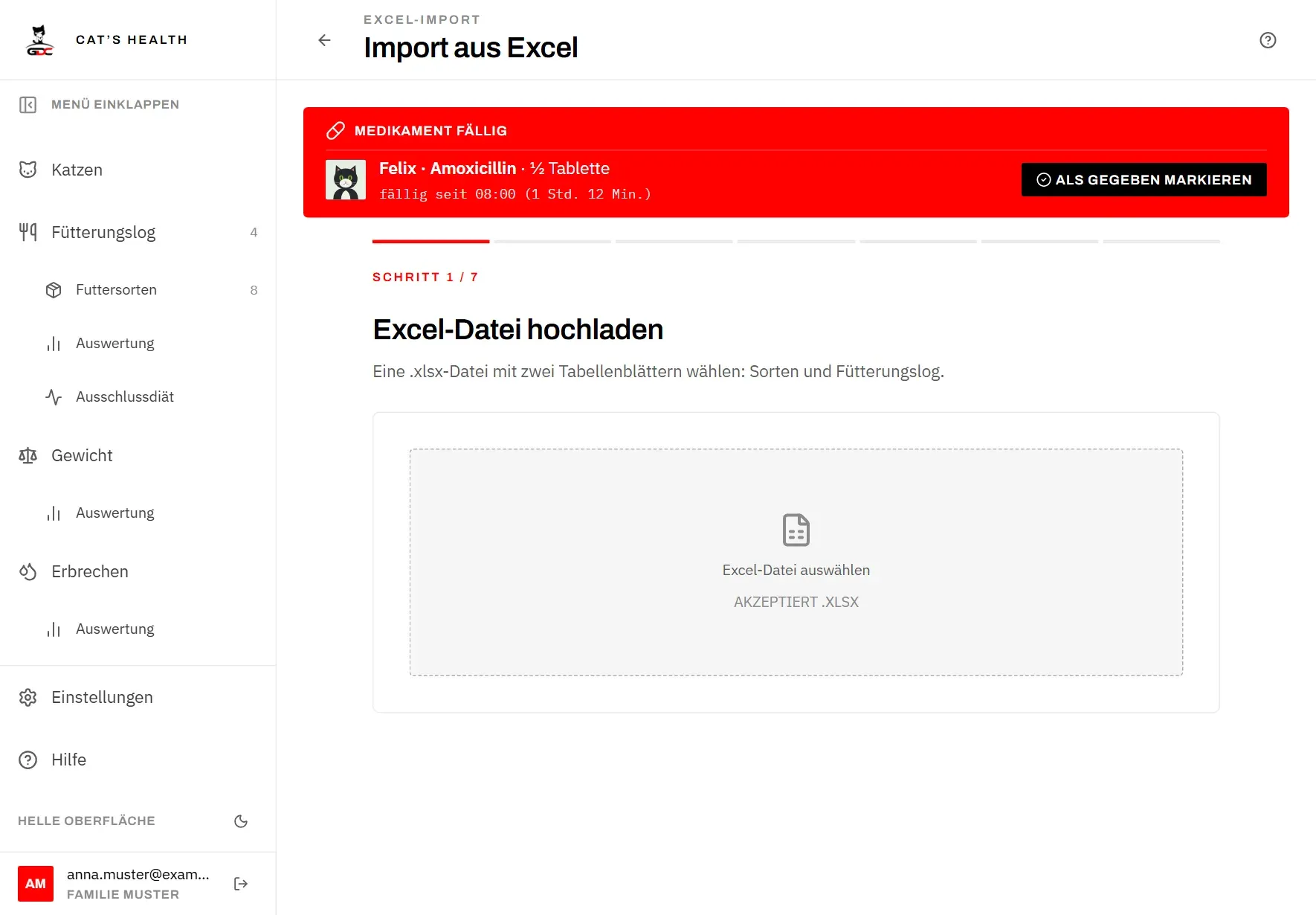
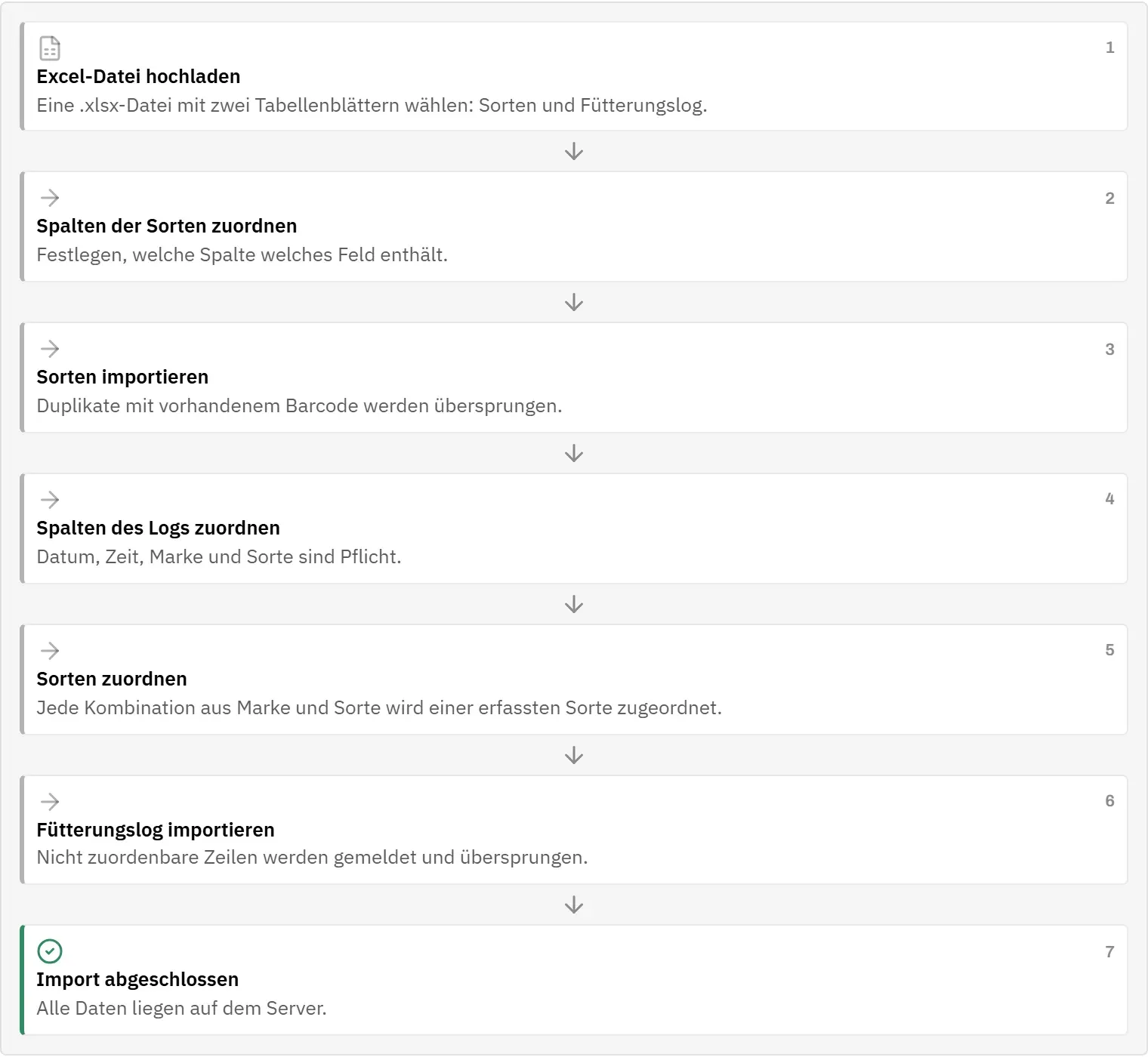
Jeder Import führt Sie durch einige Schritte. Die Punkte und Schritt 1 / 7 oben zeigen, wo Sie gerade sind. Der Import der Fütterungen hat sieben Schritte, die Importe für Gewicht und Erbrechen haben drei.
Die Datei vorbereiten
- Die erste Zeile jedes Tabellenblatts enthält die Spaltennamen; jede Zeile darunter ist ein Eintrag.
- Die App erkennt übliche Spaltennamen auf Deutsch und Englisch, zum Beispiel „Datum“ oder „Date“, „Katze“ oder „Cat“, „Gewicht“ oder „Weight“, „Bemerkung“ oder „Remark“. Andere Namen gehen auch; dann wählen Sie die Spalte im nächsten Schritt von Hand.
- Ein Datum kann ein Excel-Datum sein oder Text wie 24.12.2025 oder 2025-12-24.
- Eine Uhrzeit kann eine Excel-Uhrzeit sein oder Text wie 7:30 oder 7.30. Eine Zeile ohne Uhrzeit wird mit 00:00 gespeichert.
- Gewichte stehen in kg; Komma oder Punkt als Dezimaltrennzeichen sind beide in Ordnung.
- Katzennamen müssen so geschrieben sein wie unter Katzen; Groß- und Kleinschreibung spielen keine Rolle. Legen Sie fehlende Katzen vorher an.
- Beim Import der Fütterungen enthält das erste Tabellenblatt die Futtersorten und das zweite das Fütterungslog.
Die Datei hochladen
- Tippen Sie auf Excel-Datei auswählen und wählen Sie die .xlsx-Datei.
- Die App wählt das passende Tabellenblatt und zeigt, wie viele Einträge sie gefunden hat. Hat sie das falsche gewählt, nehmen Sie unter Tabellenblatt ein anderes. Beim Import der Fütterungen gibt es zwei Auswahlen: Tabellenblatt — Futtersorten und Tabellenblatt — Fütterungslog.
- Tippen Sie auf Weiter: Spalten zuordnen.
Bis hierhin ist noch nichts gespeichert. Der Pfeil neben dem Titel verlässt den Import und bringt Sie zurück zu den Einstellungen.
Spalten zuordnen
In diesem Schritt sagen Sie der App, welche Spalte Ihrer Tabelle welche Angabe enthält. Was die App erkannt hat, ist schon eingetragen; prüfen Sie es und korrigieren Sie, wo nötig.
- Wählen Sie für jedes Feld eine Spalte Ihrer Tabelle. Felder mit Stern sind Pflicht. Für ein Feld, das Ihre Tabelle nicht hat, wählen Sie — nicht zugeordnet —.
- Sehen Sie sich die Vorschau darunter an: Sie zeigt die ersten fünf Zeilen so, wie die App sie liest. Ein Datum, eine Uhrzeit oder ein Gewicht, das sie nicht lesen kann, oder ein unbekannter Katzenname ist rot markiert. Korrigieren Sie dann die Zuordnung oder die Tabelle, bevor Sie weitermachen.
- Legen Sie fest, was mit Daten geschehen soll, die schon in der App sind (siehe Vorhandene Daten weiter unten).
- Tippen Sie auf die Schaltfläche, um den Import zu starten.
Die Felder:
| Import | Felder |
|---|---|
| Wiegungen | Datum, Zeit, Katze, Gewicht |
| Vorfälle | Datum, Zeit, Katze, Bemerkung, dazu die Befunde (siehe Befunde) |
Der Import der Fütterungen
Der Import der Fütterungen übernimmt zuerst die Futtersorten, dann das Fütterungslog:
- Spalten der Sorten zuordnen: Marke, Sorte und Barcode · EAN (optional). Tippen Sie auf Weiter: Sorten importieren. Stehen Ihre Sorten schon in den Futtersorten, tippen Sie stattdessen auf Sorten überspringen.
- Sorten importieren: Eine Sorte, deren Barcode schon in den Futtersorten steht, wird übersprungen und also nicht doppelt angelegt. Eine Sorte ohne Barcode wird immer angelegt. Der nächste Schritt zeigt, wie viele importiert und übersprungen wurden.
- Spalten des Logs zuordnen: Datum, Mahlzeit, Marke, Sorte und Bewertung. Datum, Mahlzeit, Marke und Sorte sind Pflicht. Tippen Sie auf Weiter: Sorten zuordnen.
- Sorten zuordnen: Jede Kombination aus Marke und Sorte aus der Tabelle steht in einer Liste, mit der Anzahl, wie oft sie vorkommt. Wählen Sie für jede die passende Futtersorte. Kombinationen mit genau gleicher Marke und Sorte hat die App schon zugeordnet; die übrigen zeigen — nicht zugeordnet —. Zeilen, deren Futter nicht zugeordnet ist, werden ausgelassen.
- Hat die Tabelle eine Spalte mit Bewertungen, steht auch jede darin gefundene Bewertung in der Liste. Wählen Sie die passende Bewertung oder Bewertung löschen für „nicht bewertet“. Ein „-“ ist als nicht bewertet voreingestellt, eine „0“ als o.
- Tippen Sie auf Weiter: Log importieren.
Die Spalte Mahlzeit wird genau so übernommen, wie sie in der Tabelle steht; sie wird nicht mit Ihren Fütterungszeiten abgeglichen. Verwenden Sie dieselben Namen, die Ihre Fütterungszeiten in der App haben. Sonst werden die Einträge zwar gespeichert, füllen aber keinen Platz im Fütterungslog.
Vorhandene Daten
Unter Vorhandene Daten entscheiden Sie, was passiert, wenn schon Einträge in der App sind:
- Zu den vorhandenen Daten hinzufügen (Voreinstellung): Jede Zeile wird ein neuer Eintrag. Dieselbe Tabelle zweimal zu importieren erzeugt zwei Kopien.
- Passende Einträge ersetzen: Eine Zeile, die zu einem vorhandenen Eintrag passt, aktualisiert diesen, statt einen zweiten anzulegen. Es wird nichts gelöscht, und Einträge, die in der Tabelle nicht vorkommen, bleiben unberührt.
Was als passend gilt:
- Wiegungen und Vorfälle: dieselbe Katze, dasselbe Datum und dieselbe Uhrzeit. Haben Sie in der Tabelle eine Uhrzeit korrigiert, wird die Zeile als neuer Eintrag angelegt, und der alte bleibt.
- Fütterungslog: dasselbe Datum und dieselbe Fütterungszeit. Das Futter darf abweichen; genau das korrigieren Sie damit. Extra-Fütterungen werden nie ersetzt.
Wählen Sie Passende Einträge ersetzen immer dann, wenn Sie eine korrigierte oder ergänzte Fassung einer Tabelle importieren, die Sie schon einmal importiert haben.
Befunde: Farbe, Futter und Haare
Diesen Teil gibt es nur beim Import der Vorfälle. Farbe, Futter und Haare stehen in einer Tabelle oft nicht in eigenen Spalten, sondern in einer Bemerkung, etwa „weißer Schaum, etwas Fell“. Unter Befunde, im selben Schritt wie die Spalten, sagen Sie der App, wo sie zu finden sind.
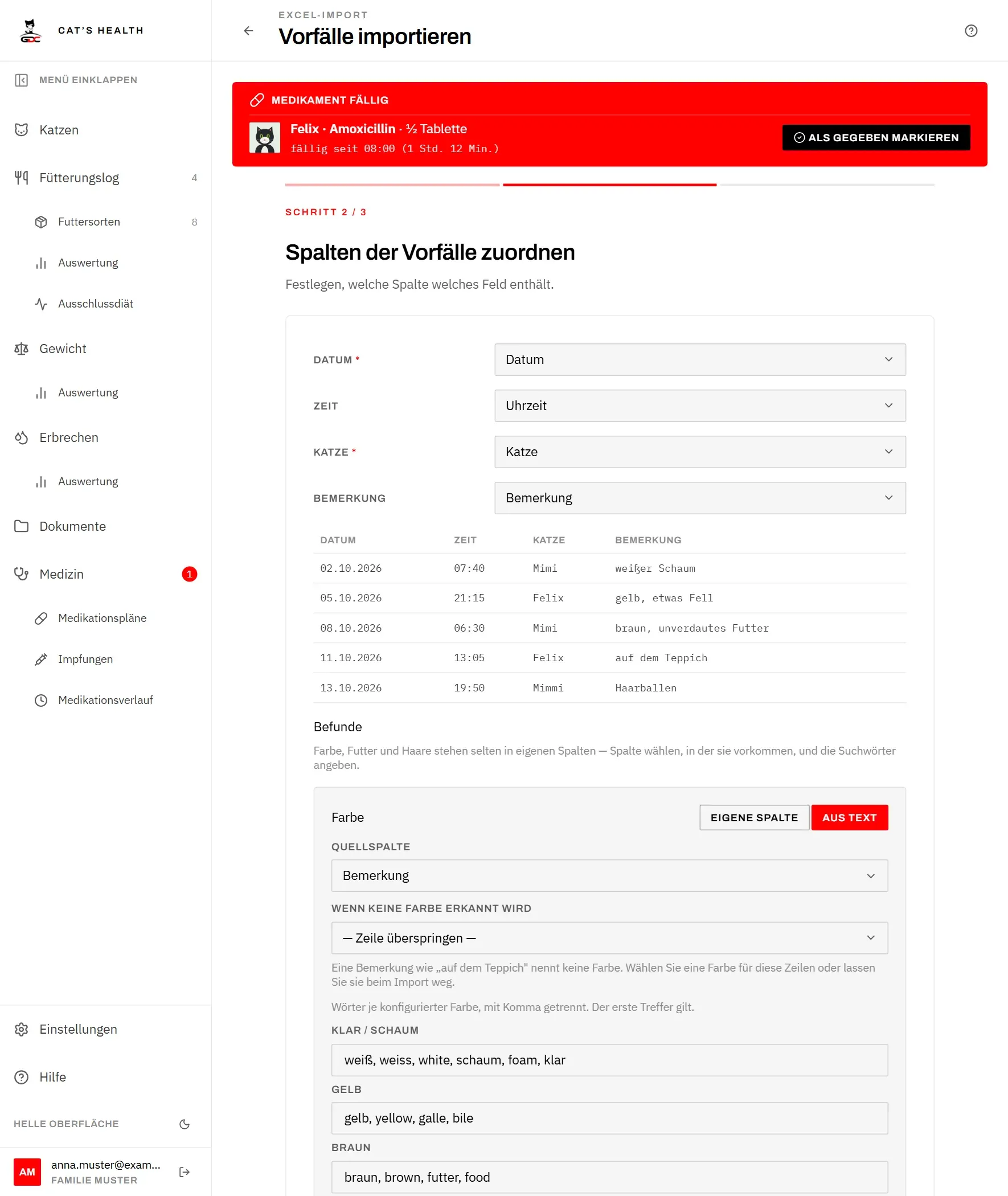
Für Farbe, Futter und Haare wählen Sie zuerst, wo die Angabe steht:
- Eigene Spalte: Die Tabelle hat eine eigene Spalte dafür. Wählen Sie sie unter Quellspalte. Bei der Farbe muss die Zelle den Namen der Farbe so enthalten, wie er in den Einstellungen steht, auf Deutsch oder Englisch. Bei Futter und Haaren gilt eine Zelle mit „ja“, „yes“, „x“ oder „1“ als ja.
- Aus Text: Die App sucht in einer Textspalte nach Wörtern. Wählen Sie diese Spalte unter Quellspalte (meist die Spalte mit der Bemerkung) und geben Sie die Suchwörter an, mit Komma getrennt.
Bei der Farbe Aus Text gibt es eine Zeile Suchwörter je Farbe. Die App prüft die Farben in der Reihenfolge der Liste und nimmt die erste, deren Wörter vorkommen. In den Zeilen stehen schon übliche deutsche und englische Wörter, die Sie ändern können. Für Futter und Haare gibt es je eine Zeile („Wörter, die auf Futter hinweisen.“, „Wörter, die auf Haare hinweisen.“).
Die Wörter werden unabhängig von Groß- und Kleinschreibung und von Umlauten gefunden, und auch innerhalb längerer Wörter: „fell“ findet „Fellbüschel“. Vermeiden Sie deshalb sehr kurze Wörter, die fast überall passen würden.
Wenn keine Farbe erkannt wird: Eine Bemerkung wie „auf dem Teppich“ nennt keine Farbe, aber jeder Vorfall braucht eine. Wählen Sie eine Farbe für solche Zeilen, oder lassen Sie — Zeile überspringen — stehen, um sie auszulassen. Eine Farbe können Sie ihnen auch noch im Ergebnis zuweisen (siehe Probleme beheben).
Probleme beheben
Am Ende zeigt der Import, was geschehen ist, und listet jede ausgelassene Zeile mit dem Grund auf. Das meiste können Sie gleich dort beheben, ohne von vorn anzufangen.
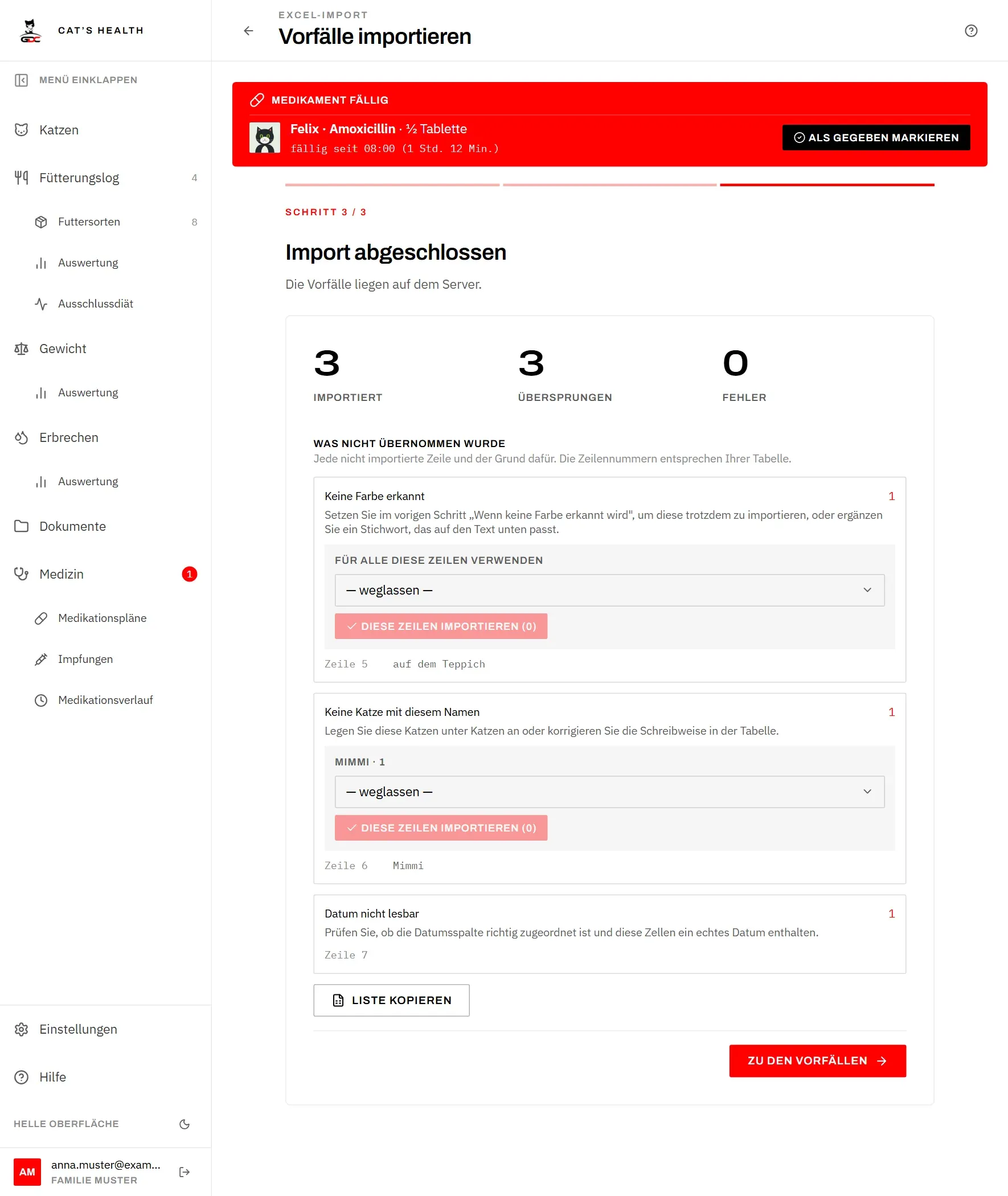
Die Zahlen oben:
- Importiert: neue Einträge.
- Ersetzt: vorhandene Einträge, die aktualisiert wurden (nur mit Passende Einträge ersetzen).
- Übersprungen: Zeilen, die wegen ihrer Daten ausgelassen wurden.
- Fehler: Zeilen, die der Server nicht angenommen hat.
Unter Was nicht übernommen wurde sind die Zeilen nach Grund gruppiert. Die Zeilennummern entsprechen Ihrer Tabelle, so finden Sie sie dort wieder. Jede Gruppe sagt, was zu tun ist:
| Grund | Was zu tun ist |
|---|---|
| Datum nicht lesbar | Prüfen Sie, ob die Datumsspalte zugeordnet ist und die Zellen ein echtes Datum enthalten. |
| Keine Katze mit diesem Namen | Legen Sie die Katze unter Katzen an, oder wählen Sie sie hier (siehe unten). |
| Gewicht nicht lesbar | Die Zellen sind leer oder keine Zahl. Korrigieren Sie sie in der Tabelle. |
| Keine Farbe erkannt | Wählen Sie hier eine Farbe, oder ergänzen Sie ein Wort, das auf den angezeigten Text passt. |
| Futter nicht zugeordnet | Wählen Sie hier die Futtersorte, oder legen Sie sie in den Futtersorten an. |
| Keine Mahlzeit angegeben | In diesen Zeilen ist die Spalte für die Fütterungszeit leer. |
| Leere Zeile | Nichts zu importieren; Sie können das ignorieren. |
| Der Server hat die Zeile abgelehnt | Kein Problem mit Ihren Daten. Versuchen Sie es erneut. |
Zeilen hier beheben
Bei einigen Gründen können Sie den richtigen Wert direkt im Ergebnis zuweisen:
- Keine Katze mit diesem Namen: Wählen Sie für jede Schreibweise aus der Tabelle (zum Beispiel „Mimmi · 1“) die gemeinte Katze.
- Keine Farbe erkannt: Wählen Sie unter Für alle diese Zeilen verwenden eine Farbe für die ganze Gruppe.
- Futter nicht zugeordnet (Import der Fütterungen): Wählen Sie für jedes Futter aus der Tabelle die Futtersorte.
Tippen Sie dann auf Diese Zeilen importieren. Die Zahl in Klammern zeigt, wie viele Zeilen dabei importiert werden. Nur die Zeilen dieser Gruppe werden noch einmal importiert; was auf — weglassen — steht, bleibt draußen.
Erneut importieren ohne Duplikate
- Fehlgeschlagene erneut senden schickt nur die fehlgeschlagenen Zeilen noch einmal. Bereits Importiertes wird nicht doppelt angelegt.
- Diese Zeilen importieren importiert nur Zeilen, die ausgelassen wurden, und kann deshalb ebenfalls keine Duplikate erzeugen.
- Wollen Sie eine korrigierte Tabelle vollständig neu importieren, starten Sie den Import neu und wählen Sie Passende Einträge ersetzen (siehe Vorhandene Daten). Beim Import der Fütterungen tippen Sie außerdem auf Sorten überspringen, wenn die Sorten schon importiert wurden: Sorten ohne Barcode würden sonst noch einmal angelegt.
Liste kopieren kopiert die Liste der ausgelassenen Zeilen als Text, zum Beispiel, um sie in eine Notiz einzufügen, während Sie die Tabelle korrigieren.
Wenn Sie fertig sind, führt die Schaltfläche unten zu den importierten Daten: Zum Fütterungslog, Zu den Wiegungen oder Zu den Vorfällen.