
Meldungen zum Zugang
Diese Meldungen erscheinen bei der Anmeldung, wenn die App Sie noch nicht hineinlassen kann. Jede sagt Ihnen, was fehlt.
| Meldung | Was zu tun ist |
|---|---|
| „E-Mail-Adresse oder Passwort ist falsch.“ | E-Mail-Adresse und Passwort prüfen und erneut versuchen. Haben Sie das Passwort vergessen, tippen Sie auf Passwort vergessen?. |
| „Dieses Konto wurde gesperrt.“ | Ihr Konto wurde im GDC Tools Manager gesperrt. Nur die Administration kann es wieder freigeben: Schreiben Sie an dev@gdc-world.de. |
| „Anmeldung fehlgeschlagen. Bitte erneut versuchen.“ | Der Anmeldedienst hat aus einem Grund abgelehnt, den diese App nicht kennt. Versuchen Sie es erneut; passiert es immer wieder, schreiben Sie an dev@gdc-world.de. |
| „Bitte zuerst die E-Mail-Adresse bestätigen.“ | Die E-Mail des GDC Tools Managers öffnen und die Adresse über den Link darin bestätigen. |
| „Für Cat’s Health wurde noch kein Zugang angefragt.“ | Ihr Konto gibt es, der Zugang zu dieser App wurde aber nie angefragt oder wieder entzogen. Auf Zugang anfragen tippen: Im GDC Tools Manager öffnet sich Meine Tools mit Cat’s Health ganz oben, mit einem Klick anzufragen. |
| „Der Zugang wartet auf Freigabe durch die Administration.“ | Ihr Konto gibt es, es ist aber noch nicht für diese App freigeschaltet. Warten oder an dev@gdc-world.de schreiben. |
| „Die Zugangsanfrage wurde abgelehnt. Sie kann erneut gestellt werden.“ | Die Administration hat Ihre Anfrage abgelehnt. Auf Erneut anfragen tippen und unter Meine Tools noch einmal anfragen. |
| „Diese Anmeldung ist noch keinem Haushalt zugeordnet. Bitte an die Administration wenden.“ | Sie sind freigeschaltet, aber noch keinem Haushalt zugeordnet. An dev@gdc-world.de schreiben. |
| „Konfigurationsfehler — dieses Tool ist nicht registriert. Bitte an die Administration wenden.“ | Etwas stimmt mit der Einrichtung der App nicht, nicht mit Ihrem Konto. An dev@gdc-world.de schreiben. |
| „Der Anmeldedienst ist nicht erreichbar. Bitte die Verbindung prüfen.“ | Das Gerät hat keine Verbindung. WLAN prüfen und erneut versuchen. |
Wie Sie ein Konto und den Zugang bekommen, steht Schritt für Schritt unter Erste Schritte.
Wieder bei der Anmeldung
Normalerweise bleiben Sie angemeldet, auch wenn Sie die App tagelang nicht öffnen. Die App erneuert Ihre Anmeldung im Hintergrund von selbst.
Geht das nicht mehr, etwa weil Ihr Zugang entzogen wurde, kehrt die App zur Anmeldung zurück. Eventuell sehen Sie dabei „Die Sitzung ist abgelaufen. Bitte erneut anmelden.“ Melden Sie sich einfach wieder an. Klappt das nicht, nennt eine der Meldungen oben den Grund. Wurde Ihr Zugang entzogen, können Sie ihn unter Meine Tools im GDC Tools Manager erneut anfragen.
Eine kurze Unterbrechung der Verbindung meldet Sie nicht ab. Die App hält Sie angemeldet und versucht es später erneut.
Die Daten sehen falsch aus oder sind weg
Sind plötzlich alle Listen leer, oder sehen Sie die Daten eines anderen Haushalts, prüfen Sie, in welchem Haushalt Sie sind. Der Name steht unten im Menü unter Ihrer E-Mail-Adresse und in den Einstellungen unter Haushalt.
- Ist der Name falsch, schreiben Sie an dev@gdc-world.de. Nur die Administration kann Sie einem anderen Haushalt zuordnen.
- Ordnet die Administration Sie um, während Sie die App nutzen, lädt die App von selbst neu und zeigt dann die Daten des neuen Haushalts.
- Ist auf einem gemeinsam genutzten iPad jemand anderes angemeldet, tippen Sie unten im Menü auf Abmelden und melden Sie sich mit Ihrem eigenen Konto an.
Hinweise „Zuerst einrichten“
Manche Ansichten brauchen bestimmte Daten, bevor man sie nutzen kann. Bis dahin sehen Sie statt der Ansicht Zuerst einrichten, mit einer Karte für alles, was fehlt. Das kommt vor allem in einem neuen Haushalt vor.
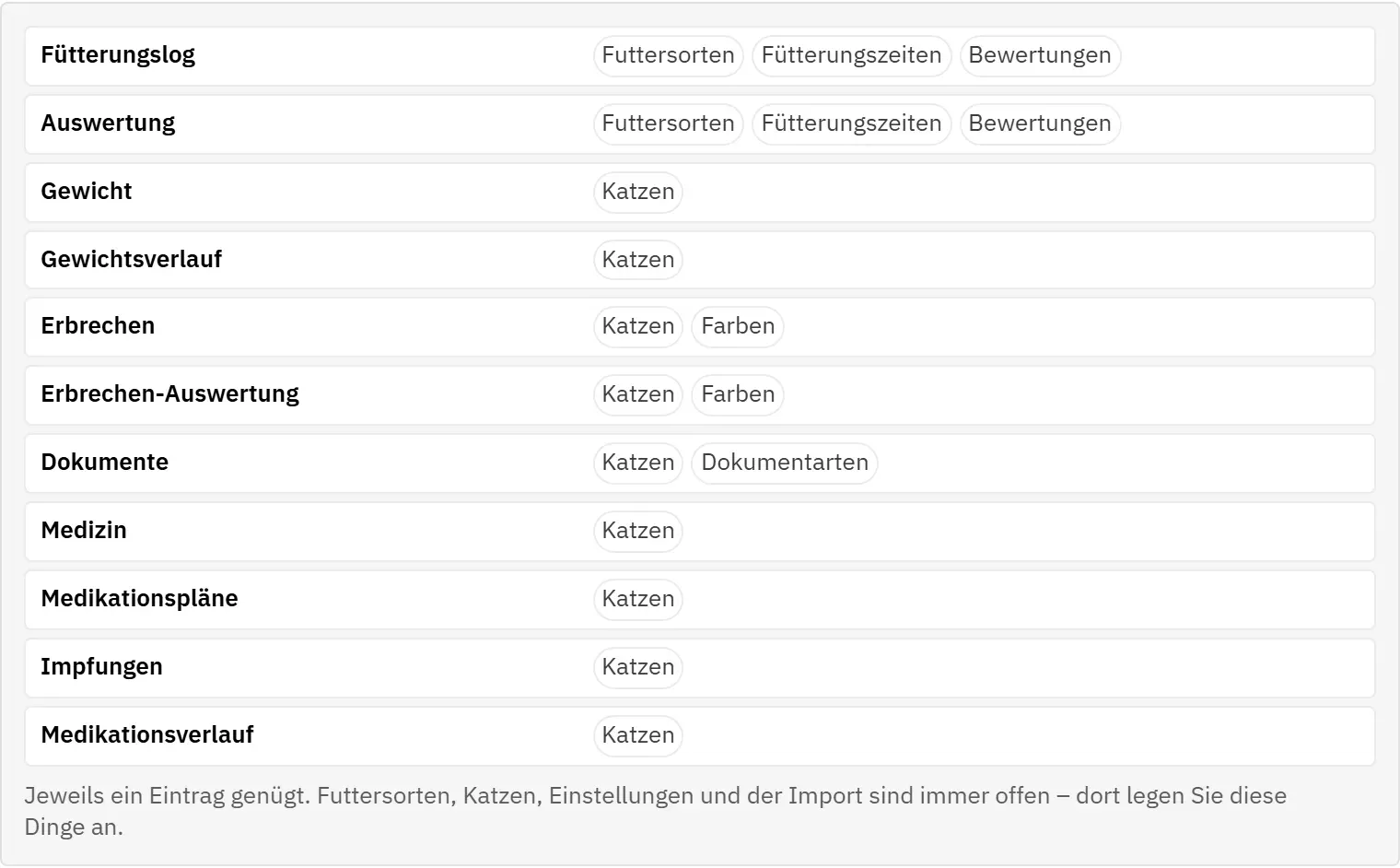
Was jede Ansicht braucht:
| Ansicht | Braucht mindestens ein(e) |
|---|---|
| Fütterungslog, seine Auswertung | Futtersorte, Fütterungszeit, Bewertung |
| Gewicht, seine Auswertung | Katze |
| Erbrechen, seine Auswertung | Katze, Farbe |
| Dokumente | Katze, Dokumentart |
| Medizin, Medikationspläne, Impfungen, Medikationsverlauf | Katze |
Je eins genügt. Die Ansichten Futtersorten, Katzen und Einstellungen zeigen diesen Hinweis nie, denn dort legen Sie an, was fehlt.
So beheben Sie es:
- Lesen Sie die Karten. Jede nennt, was fehlt und warum die Ansicht es braucht.
- Tippen Sie auf die Schaltfläche der Karte: Futtersorten öffnen, Katze anlegen oder Einstellungen öffnen.
- Legen Sie dort mindestens einen Eintrag an und speichern Sie ihn.
- Gehen Sie über das Menü zurück zur Ansicht. Sie öffnet sich jetzt normal.
Solange eine Ansicht Zuerst einrichten zeigt, fehlt auch ihre Hauptschaltfläche in der Kopfzeile.
Hat jemand anderes das Fehlende gerade auf einem anderen Gerät angelegt, erscheint es bei Ihnen, sobald Sie das nächste Mal zur App zurückkehren (siehe Automatische Updates).
Die Fehleransicht
Sehr selten gerät eine Ansicht in einen Fehler, mit dem sie nicht umgehen kann. Dann sehen Sie statt der Ansicht „Bei dieser Ansicht ist ein Fehler aufgetreten.“, darunter eine kurze technische Meldung und die Schaltfläche Neu laden.
- Tippen Sie auf Neu laden. Die App lädt neu und funktioniert meist wieder normal.
- Oder wählen Sie im Menü eine andere Ansicht. Das Menü funktioniert weiter, der Fehler betrifft nur diese eine Ansicht.
- Tritt der Fehler auf derselben Ansicht wieder auf, notieren oder fotografieren Sie die technische Meldung und schicken Sie sie an dev@gdc-world.de. Genau diese Meldung hilft, die Ursache zu finden.
„Die Daten konnten nicht geladen werden.“
Diese Meldung ersetzt die ganze Ansicht, wenn die App Ihre Katzen, Futtersorten und die Listen aus den Einstellungen nicht holen konnte, meist weil keine Verbindung besteht.
- Prüfen Sie das WLAN des Geräts.
- Tippen Sie auf Erneut versuchen.
Meldungen unten am Bildschirm
Schlägt das Speichern fehl, erscheint unten am Bildschirm eine kurze Meldung, zum Beispiel „Keine Verbindung zum Server. Bitte Netzwerk prüfen und erneut versuchen.“ oder „Speichern fehlgeschlagen. Bitte erneut versuchen.“ In beiden Fällen wurde nichts gespeichert. Prüfen Sie die Verbindung und versuchen Sie es noch einmal. Siehe auch Ohne Verbindung arbeiten.
Der Update-Hinweis
Kommt eine neue Version der App, während Sie mit ihr arbeiten, erscheint unten am Bildschirm die Meldung „Eine neue Version ist verfügbar“ mit der Schaltfläche Neu laden. Die App lädt nicht von selbst neu, solange Sie mitten in etwas sind. So geht nichts verloren, was Sie gerade eingeben.
- Auf Neu laden tippen, wenn es Ihnen passt, etwa nachdem Sie den aktuellen Eintrag gespeichert haben. Die App lädt in die neue Version.
- Die Meldung schließen mit ihrem x (Ausblenden), wenn Sie erst weiterarbeiten möchten. Das Update geht nicht verloren: Sobald eine Minute lang niemand den Bildschirm berührt hat und kein Fenster offen ist, lädt die App von selbst neu.
- Nichts tun. Dann geschieht dasselbe: Ein Küchen-iPad, das gerade niemand benutzt, holt das Update von selbst nach.
Haben Sie den Eindruck, dass die App nicht auf dem neuesten Stand ist, schließen Sie sie ganz und öffnen Sie sie wieder. Beim Start prüft sie, ob es eine neue Version gibt, und lädt sie sofort (siehe Automatische Updates).