
Konto anlegen
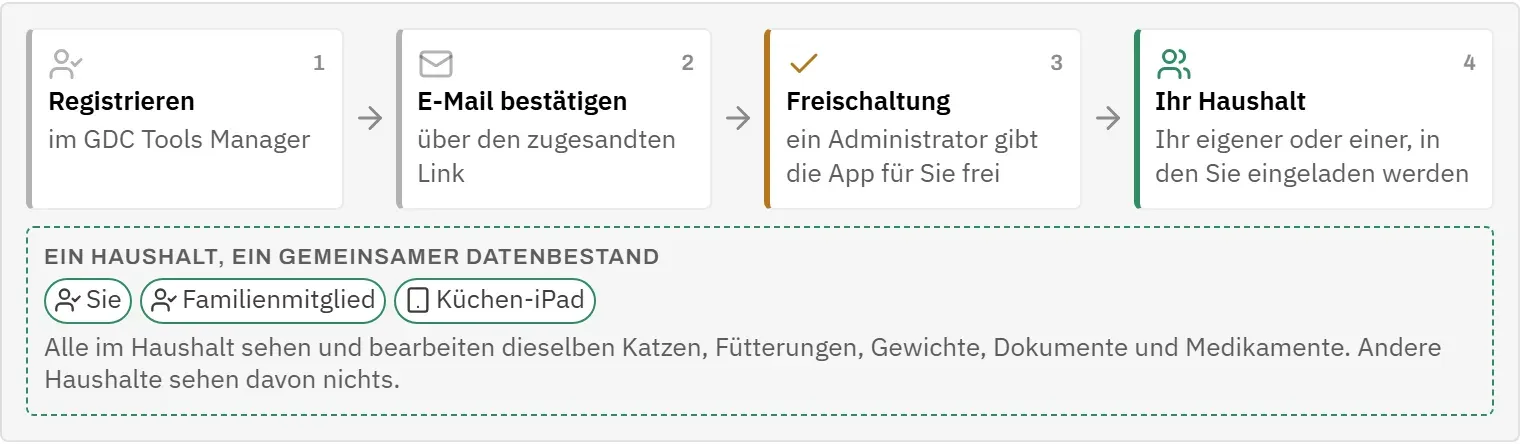
Cat’s Health hat keine eigene Registrierung. Sie melden sich mit einem GDC-Konto an, das Sie einmal im GDC Tools Manager anlegen. Dasselbe Konto gilt auch für die anderen GDC-Tools.
- Öffnen Sie die App. Sie sehen die Anmeldung mit dem Hinweis „Mit dem GDC-Konto anmelden.“
- Tippen Sie auf Konto anlegen. Der GDC Tools Manager öffnet sich in einem neuen Tab. Auf seiner Registrierungsseite steht, dass der Zugang zu Cat’s Health für Sie angefragt wird.
- Geben Sie Ihre E-Mail-Adresse ein und wählen Sie ein Passwort.
- Bestätigen Sie, dass Sie kein Roboter sind (ein kleines Kästchen), und schließen Sie die Registrierung dort ab.
Ein neues GDC-Konto hat noch keinen Zugang zu einem Tool. Wie Sie den Zugang zu Cat’s Health bekommen, steht unter Bestätigung und Freischaltung.
Wenn Sie Ihr Passwort später vergessen haben, tippen Sie bei der Anmeldung auf Passwort vergessen?. Auch das führt zum GDC Tools Manager, wo Sie ein neues Passwort festlegen.
Bestätigung und Freischaltung
Bevor Sie die App nutzen können, muss zweierlei geschehen: Sie bestätigen Ihre E-Mail-Adresse, und die Administration schaltet Ihren Zugang frei. So bleiben Fremde von den Daten Ihres Haushalts fern.
- Öffnen Sie die E-Mail des GDC Tools Managers und bestätigen Sie Ihre Adresse über den Link darin. Ein Konto, das nicht innerhalb von 48 Stunden bestätigt wird, wird automatisch gelöscht; registrieren Sie sich dann einfach noch einmal.
- Sobald Ihre Adresse bestätigt ist, wird der Zugang zu Cat’s Health automatisch für Sie angefragt, wenn Sie sich über Konto anlegen in dieser App registriert haben. Unter Meine Tools im Tools Manager müssen Sie ihn nicht noch einmal anfragen.
- Warten Sie, bis die Administration Ihren Zugang freischaltet oder ablehnt. In beiden Fällen erhalten Sie eine E-Mail und einen Hinweis im Tools Manager. Falls niemand weiß, dass Sie warten, schreiben Sie an dev@gdc-world.de.
- Kehren Sie zur App zurück, geben Sie E-Mail-Adresse und Passwort ein und tippen Sie auf Anmelden.
Haben Sie Ihr GDC-Konto anderswo angelegt, etwa für ein anderes GDC-Tool, ist der Zugang zu Cat’s Health noch nicht angefragt. Die Anmeldung zeigt dann Zugang anfragen (siehe unten).
Solange etwas fehlt, sagt Ihnen die Anmeldung, was es ist:
| Meldung | Was zu tun ist |
|---|---|
| „Bitte zuerst die E-Mail-Adresse bestätigen.“ | Adresse über den Link in der E-Mail bestätigen. |
| „Für Cat’s Health wurde noch kein Zugang angefragt.“ | Auf Zugang anfragen tippen. Im GDC Tools Manager öffnet sich Meine Tools mit Cat’s Health ganz oben; dort mit einem Klick anfragen. |
| „Der Zugang wartet auf Freigabe durch die Administration.“ | Auf die Freischaltung warten oder bei dev@gdc-world.de nachfragen. |
| „Die Zugangsanfrage wurde abgelehnt. Sie kann erneut gestellt werden.“ | Auf Erneut anfragen tippen und unter Meine Tools noch einmal anfragen. |
| „Diese Anmeldung ist noch keinem Haushalt zugeordnet. Bitte an die Administration wenden.“ | Siehe Ihr Haushalt. |
Weitere Meldungen finden Sie unter Meldungen zum Zugang.
Ihr Haushalt
Alles in der App gehört zu einem Haushalt: die Katzen, die Futtersorten, das Fütterungslog, Wiegungen, Dokumente, Medikamente und die Listen in den Einstellungen. Sie sehen immer nur die Daten Ihres eigenen Haushalts.
Legen Sie Ihr GDC-Konto selbst an, erhalten Sie im GDC Tools Manager einen eigenen Haushalt. Lädt jemand Sie in seinen Haushalt ein, gehören Sie stattdessen zu diesem (siehe Familienmitglieder). Ein neuer Haushalt hat noch keine Katzen und keine Futtersorten. Die erste Person richtet ihn deshalb ein (siehe Die ersten Schritte).
So sehen Sie jederzeit, in welchem Haushalt Sie sind:
- Unten im Menü steht unter Ihrer E-Mail-Adresse der Name des Haushalts.
- In den Einstellungen sehen Sie unter Haushalt den Namen noch einmal und dazu, wer sonst Zugriff hat (siehe Einstellungen).
Steht dort nicht der erwartete Name, oder sind plötzlich alle Listen leer, wurden Sie wahrscheinlich einem anderen Haushalt zugeordnet. Schreiben Sie dann an dev@gdc-world.de.
Familienmitglieder
Alle, die sich um die Katzen kümmern, können die App mit einem eigenen Konto nutzen. Alle sehen und bearbeiten dieselben Daten. Eine Mahlzeit, die am Küchen-iPad erfasst wird, erscheint also auch auf dem Handy.
So kommt ein Familienmitglied dazu:
- Öffnen Sie im GDC Tools Manager Mein Haushalt und laden Sie die Person per E-Mail ein. Das kann nur ein Haushaltsadmin; sind Sie keiner, fragen Sie einen aus Ihrem Haushalt oder schreiben Sie an dev@gdc-world.de.
- Die Person nimmt die Einladung an: über den Link in der E-Mail, wenn sie noch kein Konto hat, sonst unter Meine Tools.
- Sie fragt den Zugang zu Cat’s Health an, entweder unter Meine Tools oder mit Zugang anfragen bei der Anmeldung in der App, und wartet auf die Freischaltung durch die Administration.
- Danach meldet sie sich an und sieht sofort Ihre Katzen und Einträge.
Am besten hat jede Person ein eigenes Konto, statt eines zu teilen. Dann meldet sich jede auf ihren eigenen Geräten an und ab.
In den Einstellungen zeigt unter Haushalt die Zeile Ebenfalls in diesem Haushalt alle anderen, die Zugriff haben. Sind Sie allein, steht dort „Sonst hat niemand Zugriff.“
Manches gilt pro Gerät und nicht für den ganzen Haushalt: die Sprache, die helle oder dunkle Oberfläche, ob das Menü eingeklappt ist und ob die Hilfe-Leiste offen ist. Wenn Sie das am iPad ändern, ändert es sich nicht auf dem Handy eines anderen.
Auf dem iPad installieren
Cat’s Health ist eine Web-App, die Sie auf den Home-Bildschirm legen können. Sie öffnet sich dann wie eine normale App im Vollbild, ohne die Adressleiste von Safari, und arbeitet auch weiter, wenn die Verbindung kurz weg ist.
- Öffnen Sie die Adresse der App in Safari auf dem iPad.
- Melden Sie sich einmal an.
- Tippen Sie auf die Teilen-Taste (das Quadrat mit dem Pfeil nach oben).
- Wählen Sie Zum Home-Bildschirm und dann Hinzufügen.
- Öffnen Sie die App ab jetzt über ihr Symbol auf dem Home-Bildschirm.
Die installierte App hält sich selbst aktuell (siehe Automatische Updates). Sie müssen sie also nie neu installieren.
Steht das iPad in der Küche, können Sie verhindern, dass der Bildschirm dunkel wird: Schalten Sie in den Einstellungen Display anlassen, solange montiert ein (siehe Einstellungen).
Auf einem Handy oder Computer können Sie die App einfach im Browser nutzen oder genauso auf den Home-Bildschirm legen.
Die ersten Schritte
Ein neuer Haushalt braucht ein wenig Einrichtung, bevor Sie die erste Mahlzeit erfassen können. Gehen Sie in dieser Reihenfolge vor, denn jeder Schritt baut auf dem vorigen auf.
- Listen in den Einstellungen prüfen. Öffnen Sie die Einstellungen. Ein neuer Haushalt hat normalerweise schon Fütterungszeiten, Bewertungen und Farben beim Erbrechen. Sehen Sie sie durch und passen Sie sie an Ihren Alltag an, zum Beispiel Namen und Reihenfolge der Fütterungszeiten. Prüfen Sie auch die Dokumentarten. Siehe Einstellungen.
- Katzen anlegen. Öffnen Sie Katzen und tippen Sie auf Neue Katze. Wiegungen, Vorfälle, Dokumente und Medikamente werden immer für eine Katze erfasst, deshalb kommen die Katzen zuerst. Siehe Katze anlegen oder bearbeiten.
- Futtersorten anlegen. Öffnen Sie Futtersorten und tippen Sie auf Sorte anlegen. Hat die Dose einen Barcode, tippen Sie im Formular auf Barcode scannen. Dann können Sie die Dose beim Füttern später einfach scannen. Siehe Futtersorten. Führen Sie Ihre Aufzeichnungen bisher in Excel, können Sie Sorten und Fütterungen stattdessen importieren (siehe Excel-Import).
- Im Alltag nutzen. Öffnen Sie das Fütterungslog und tippen Sie beim Füttern auf Dose scannen. Siehe Fütterungslog.
Zeigt eine Ansicht Zuerst einrichten, fehlt noch etwas aus dieser Liste. Die Ansicht sagt Ihnen, was, und bringt Sie direkt dorthin (siehe Hinweise „Zuerst einrichten“).
Neu in der App? Unter Grundlagen finden Sie Menü, Kopfzeile und Hilfe erklärt.