
Die Kopfleiste
Über die Kopfleiste oben auf jeder Ansicht erreichen Sie alles in der App. Ein eigenes Menü gibt es nicht – alles beginnt hier.

- 1 Der Name The Recipe Book führt zurück zur Startansicht, und zwar zu dem Reiter, den Sie zuletzt benutzt haben (Übersicht, Rezepte oder Planer).
- 2 Das Suchfeld findet Rezepte nach Name oder Zutat. Es erscheint auf den drei Hauptreitern; in anderen Ansichten steht dort stattdessen der Link Zurück zu allen Rezepten.
- 3 Der Name Ihres Haushalts – so sehen Sie, wessen Rezeptbuch geöffnet ist.
- 4 Die Flagge wechselt die Sprache zwischen Deutsch und Englisch.
- 5 Die Zahnrad-Taste ⚙ öffnet die Einstellungen.
- 6 Die Abmelde-Taste meldet Sie auf diesem Gerät ab. Wenn Sie mit dem Mauszeiger darauf zeigen, sehen Sie, mit welcher E-Mail-Adresse Sie angemeldet sind.
- 7 Rezept hinzufügen öffnet die Ansicht, in der Sie ein neues Rezept anlegen.
- 8 Die ?-Taste öffnet die Hilfe zur aktuellen Ansicht.
Die Zurück-Funktion des Browsers funktioniert zwischen den Ansichten, Sie kommen also immer wieder dorthin, wo Sie waren.
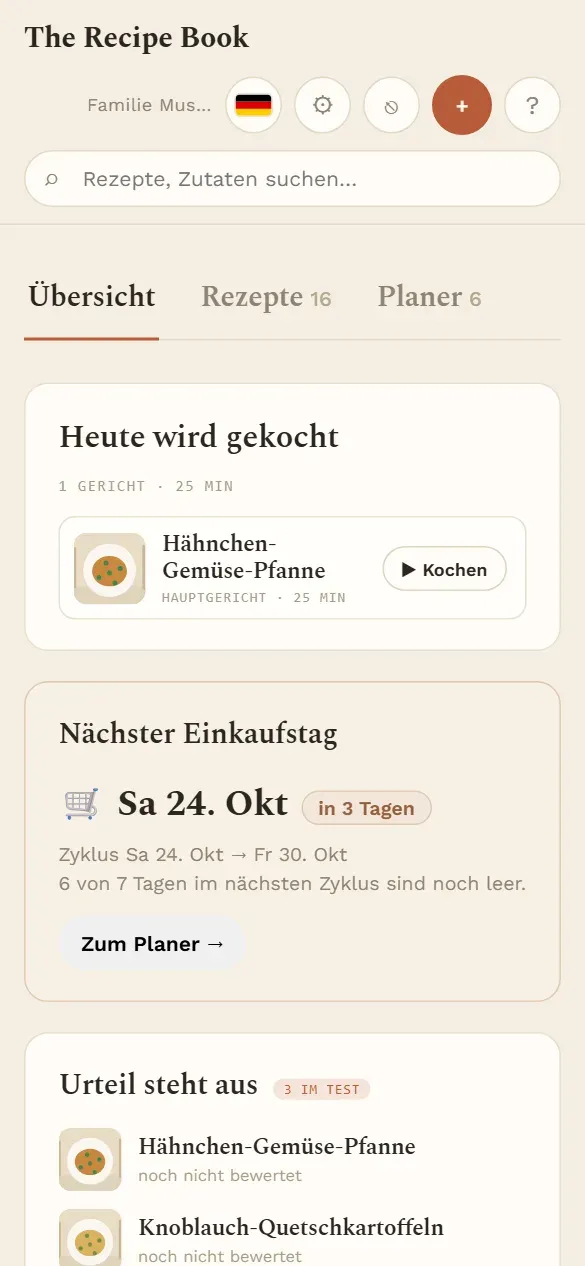
Auf dem Smartphone ist die Kopfleiste kompakter: Das Suchfeld rückt in eine eigene Zeile, und Rezept hinzufügen wird zu einer runden +-Taste.
Hilfe
Die Hilfe erklärt die Ansicht, die Sie gerade vor sich haben – genau dort, wo Sie sie brauchen. Sie müssen die passende Seite nicht erst suchen.
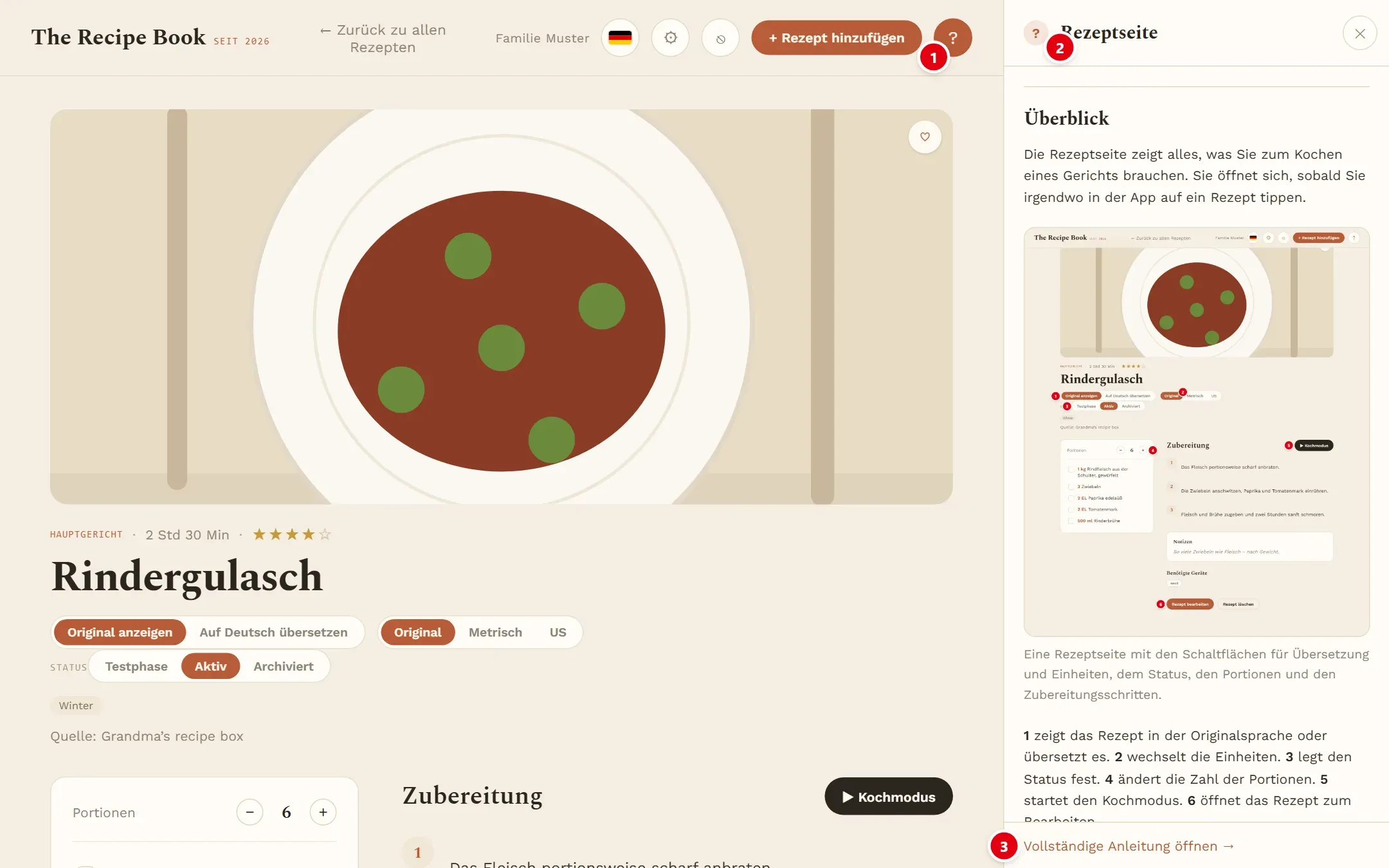
- 1 Die ?-Taste öffnet und schließt die Hilfe. Solange die Hilfe offen ist, ist die Taste hervorgehoben.
- 2 Der Titel der Hilfe nennt das Thema der aktuellen Ansicht. Wechseln Sie bei offener Hilfe die Ansicht, wechselt die Hilfe mit.
- 3 Vollständige Anleitung öffnen zeigt die ganze Anleitung mit allen Themen.
Auf einem großen Bildschirm steht die Hilfe neben der App. Auf dem iPad oder Smartphone gleitet sie von rechts herein; Sie schließen sie mit der ×-Taste, der Esc-Taste oder durch Tippen daneben. Die App merkt sich auf jedem Gerät, ob Sie die Hilfe offen gelassen haben.
Die Anleitung erreichen Sie auch über die Einstellungen: Tippen Sie unter Anleitung auf Anleitung öffnen.
Sprache
Die App lässt sich auf Deutsch oder Englisch verwenden. Tippen Sie auf die Flagge in der Kopfleiste, um zu wechseln; die Flagge zeigt die gerade aktive Sprache.
Die Wahl gilt nur für dieses Gerät, sodass jede Person im Haushalt die App in ihrer Sprache nutzen kann. Auf einem Gerät, auf dem noch nie eine Sprache gewählt wurde, erscheint die Anmeldung in der Sprache des Browsers; nach der Anmeldung gilt die zuletzt im Haushalt gewählte.
Die Sprache betrifft die Tasten und Texte der App. Rezepte bleiben in der Sprache, in der sie gespeichert wurden; wie Sie ein Rezept in der anderen Sprache anzeigen, steht unter Übersetzung.
Daten aktualisieren
Alle in Ihrem Haushalt arbeiten mit denselben Daten, oft auf mehreren Geräten gleichzeitig. Die App hält sich selbst auf dem neuesten Stand, Sie müssen also selten etwas tun.
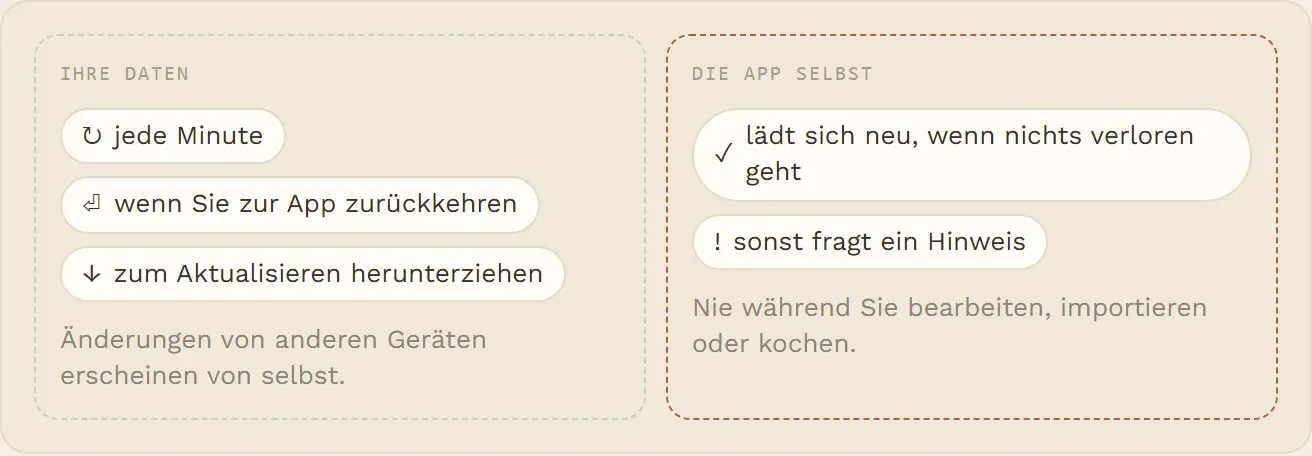
- Solange die App geöffnet ist, holt sie jede Minute die neuesten Rezepte, den Essensplan und die Einstellungen.
- Kehren Sie nach mehr als einer Minute zur App zurück, holt sie diese sofort.
- Auf dem iPad oder Smartphone können Sie auch selbst aktualisieren: Ziehen Sie ganz oben in einer Ansicht mit einem Finger nach unten und lassen Sie los. Während des Ladens dreht sich ein Kreis.
Während Sie ein Rezept bearbeiten oder hinzufügen oder den Kochmodus nutzen, ruht all das. So geht nichts verloren, was Sie eingegeben haben. Danach geht es von selbst weiter.
Updates
Von Zeit zu Zeit erscheint eine neue Version der App. Die App bemerkt das selbst und lädt die neue Version – Sie müssen nichts neu installieren.
Wenn dabei nichts verloren geht, lädt die App einfach neu. Während Sie ein Rezept bearbeiten, hinzufügen oder gerade kochen, wartet sie und zeigt stattdessen einen Hinweis.
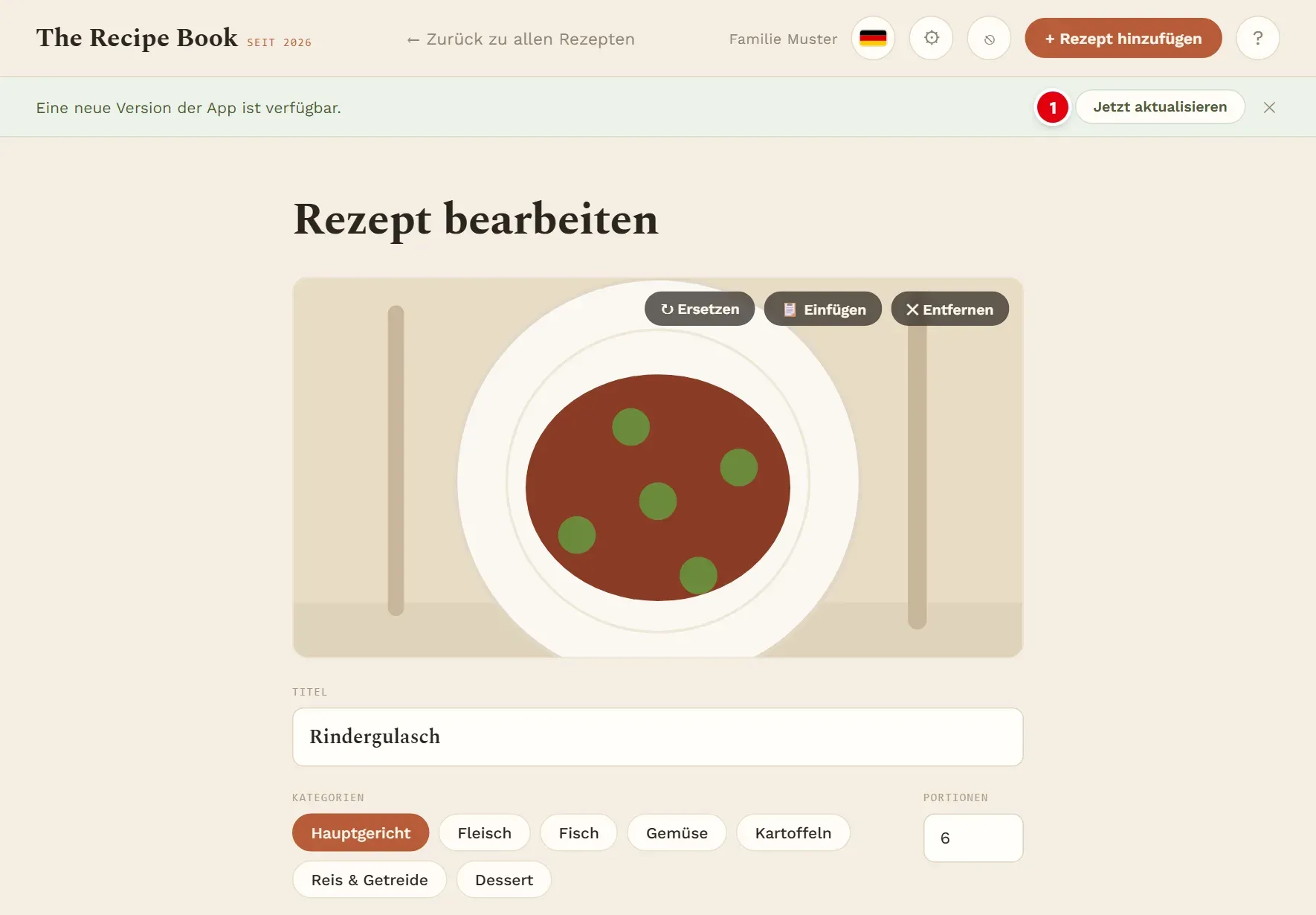
- 1 Jetzt aktualisieren lädt die neue Version. Speichern Sie vorher Ihre Änderungen, denn alles noch nicht Gespeicherte geht verloren.
Das × am Ende des Hinweises blendet ihn aus; die neue Version wird dann beim nächsten passenden Moment geladen.