
Wege, ein Rezept hinzuzufügen
Ein Rezept kommt auf vier Wegen in Ihr Rezeptbuch. Bei einem Link, Foto oder PDF liest die App das Rezept für Sie (mit KI) und füllt das Formular aus; Sie prüfen es dann nur noch und speichern.
Sie öffnen den Bildschirm mit Rezept hinzufügen in der Kopfzeile (auf dem Handy mit dem runden +) oder direkt über Rezept hinzufügen.
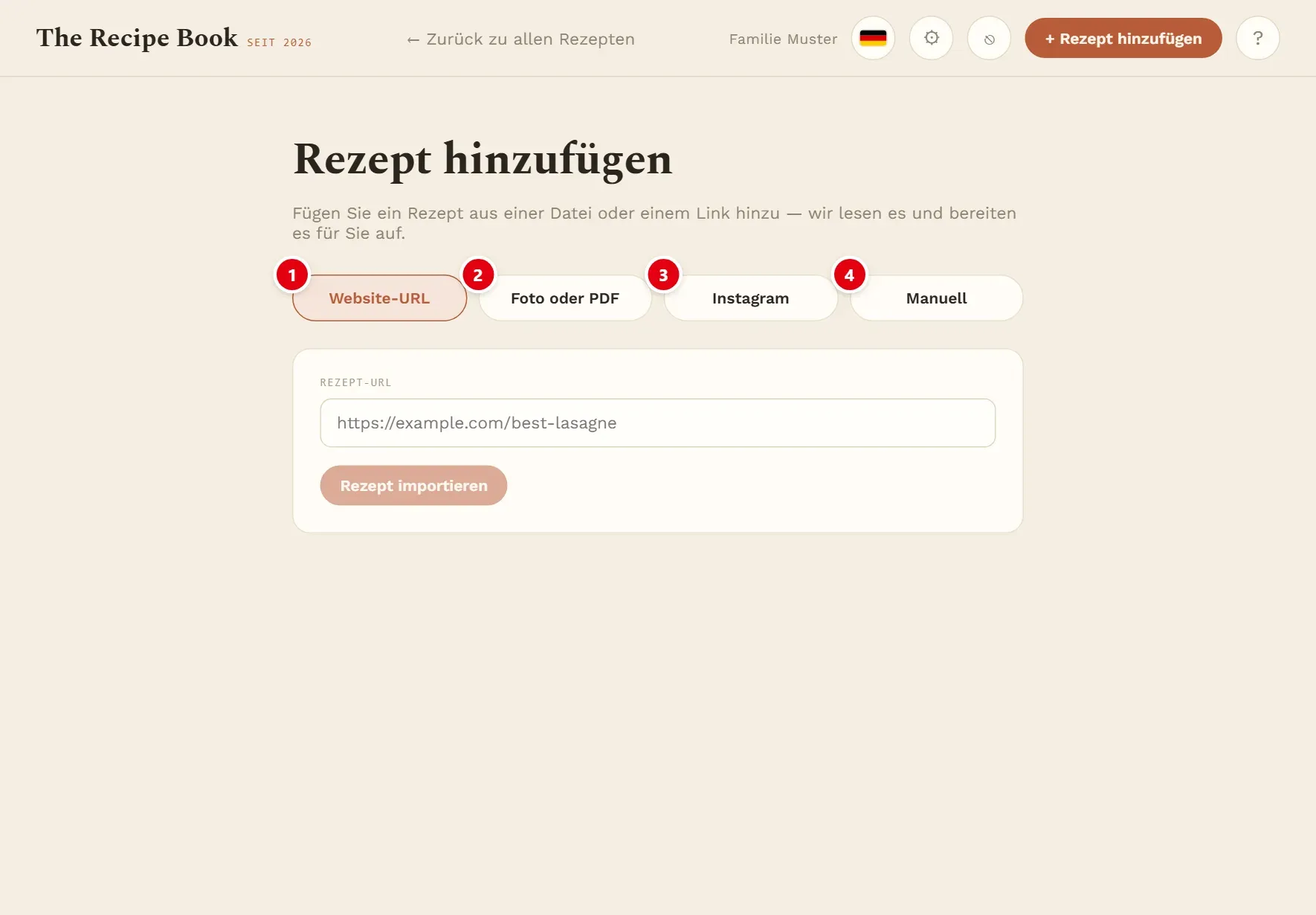
1 Website-URL liest ein Rezept von einer Webseite.
2 Foto oder PDF liest das Foto einer Kochbuchseite oder ein Rezept-PDF.
3 Instagram liest die Beschreibung eines Instagram-Beitrags.
4 Manuell öffnet ein leeres Formular, in das Sie das Rezept selbst eintippen.
Aus einem Link
Dieser Weg ist für Rezepte, die Sie auf einer Webseite oder bei Instagram gefunden haben.
- Wählen Sie Website-URL oder Instagram.
- Kopieren Sie die Adresse der Seite oder des Beitrags aus dem Browser bzw. der Instagram-App und fügen Sie sie unter Rezept-URL (bzw. Instagram-Beitrags-URL) ein.
- Tippen Sie auf Rezept importieren oder drücken Sie die Eingabetaste.
Das Bild des Rezepts wird mit übernommen. Kategorien und Tags schlägt die App aus Ihren eigenen Listen in den Einstellungen vor.
Gut zu wissen:
- Manche Webseiten schützen sich gegen automatisches Auslesen. Das kann bis zu einer Minute dauern; gelegentlich lässt sich eine Seite gar nicht lesen.
- Steht auf der Seite kein Rezept oder liegt sie hinter einer Cookie- oder Anmeldeseite, erhalten Sie statt des Formulars eine Meldung.
- Ein Instagram-Beitrag muss öffentlich sein. Klappt es nicht, versuchen Sie es über die Webseite des Rezepts, falls es eine gibt.
Aus einem Foto oder PDF
Dieser Weg ist für eine Kochbuchseite, eine handgeschriebene Rezeptkarte oder ein als PDF gespeichertes Rezept.
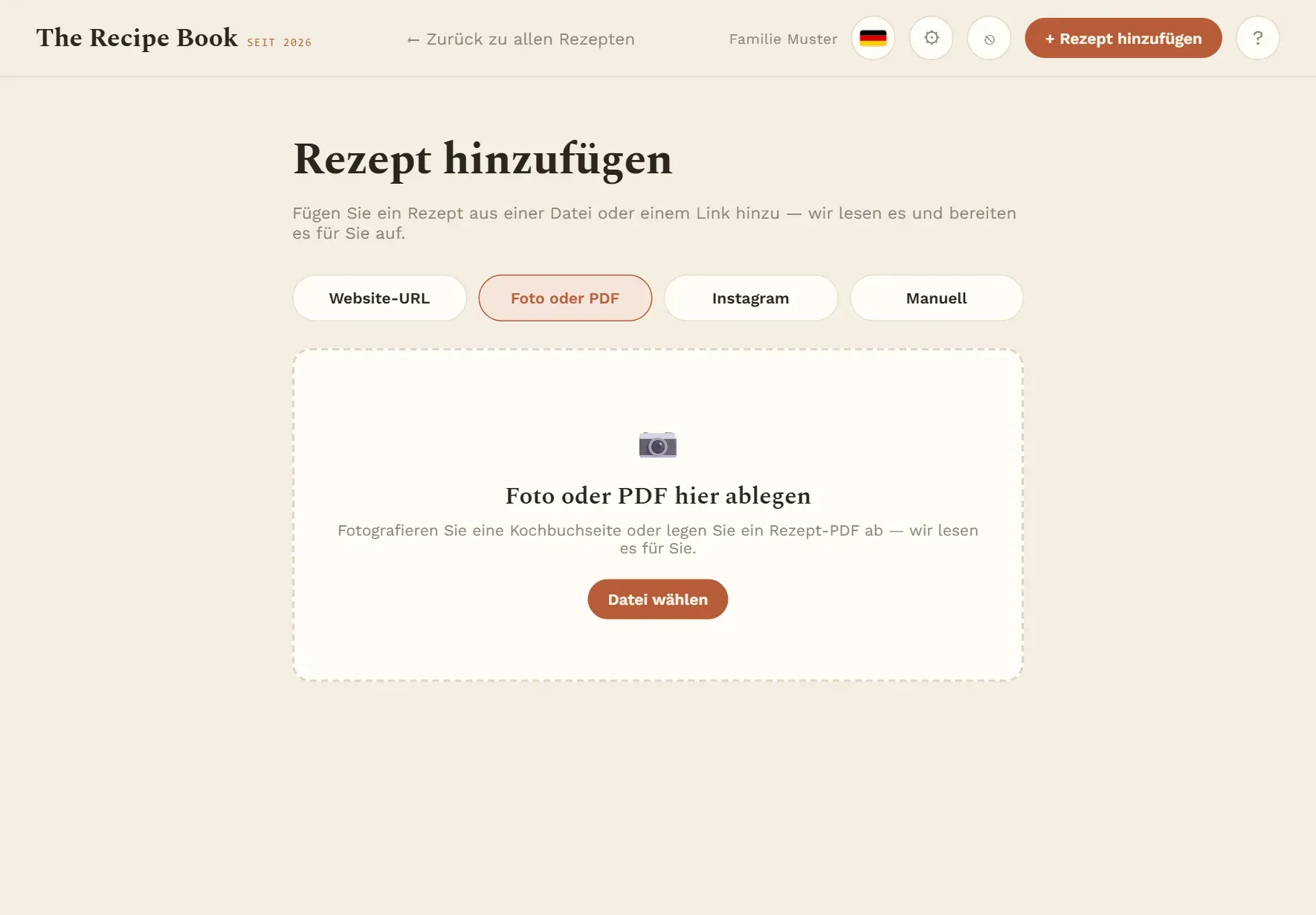
- Wählen Sie Foto oder PDF.
- Tippen Sie auf Datei wählen und wählen Sie ein Foto oder PDF. Am Computer können Sie die Datei auch auf die Fläche ziehen. Auf Handy oder iPad wird beim Auswählen meist auch die Kamera angeboten.
- Ein PDF wird sofort gelesen.
- Ein Foto wird zuerst angezeigt. Liegt es seitlich, drehen Sie es mit Links drehen oder Rechts drehen und tippen dann auf Dieses Foto importieren. Mit Anderes wählen nehmen Sie eine andere Datei.
Das Foto wird genau so mit dem Rezept gespeichert, wie es in der Vorschau zu sehen ist – drehen Sie es also vorher aufrecht. Das Rezept selbst kann auch aus einem gedrehten Foto gelesen werden.
Gut zu wissen:
- Fotos im Format JPG, PNG, WebP oder GIF funktionieren. Wird ein Foto als nicht unterstütztes Format abgelehnt, speichern Sie es als JPG und versuchen es erneut.
- Ein PDF muss echten Text enthalten. Ein eingescanntes PDF ist nur ein Bild – fotografieren Sie die Seite stattdessen.
- Legen Sie die Seite flach hin, mit gutem Licht und scharf. Ist der Text nicht klar lesbar, erhalten Sie eine Meldung statt eines geratenen Rezepts.
Von Hand
Familienrezepte und alles, was nicht online steht, geben Sie selbst ein.
- Wählen Sie Manuell.
- Tippen Sie auf Leeres Rezept starten.
- Füllen Sie das Formular aus (siehe Rezeptformular) und tippen Sie auf Rezept speichern.
Während des Einlesens
Das Lesen eines Rezepts dauert einige Sekunden, manchmal länger. Der Bildschirm Ihr Rezept wird gelesen… zeigt, was gerade passiert – so sehen Sie, dass noch gearbeitet wird.
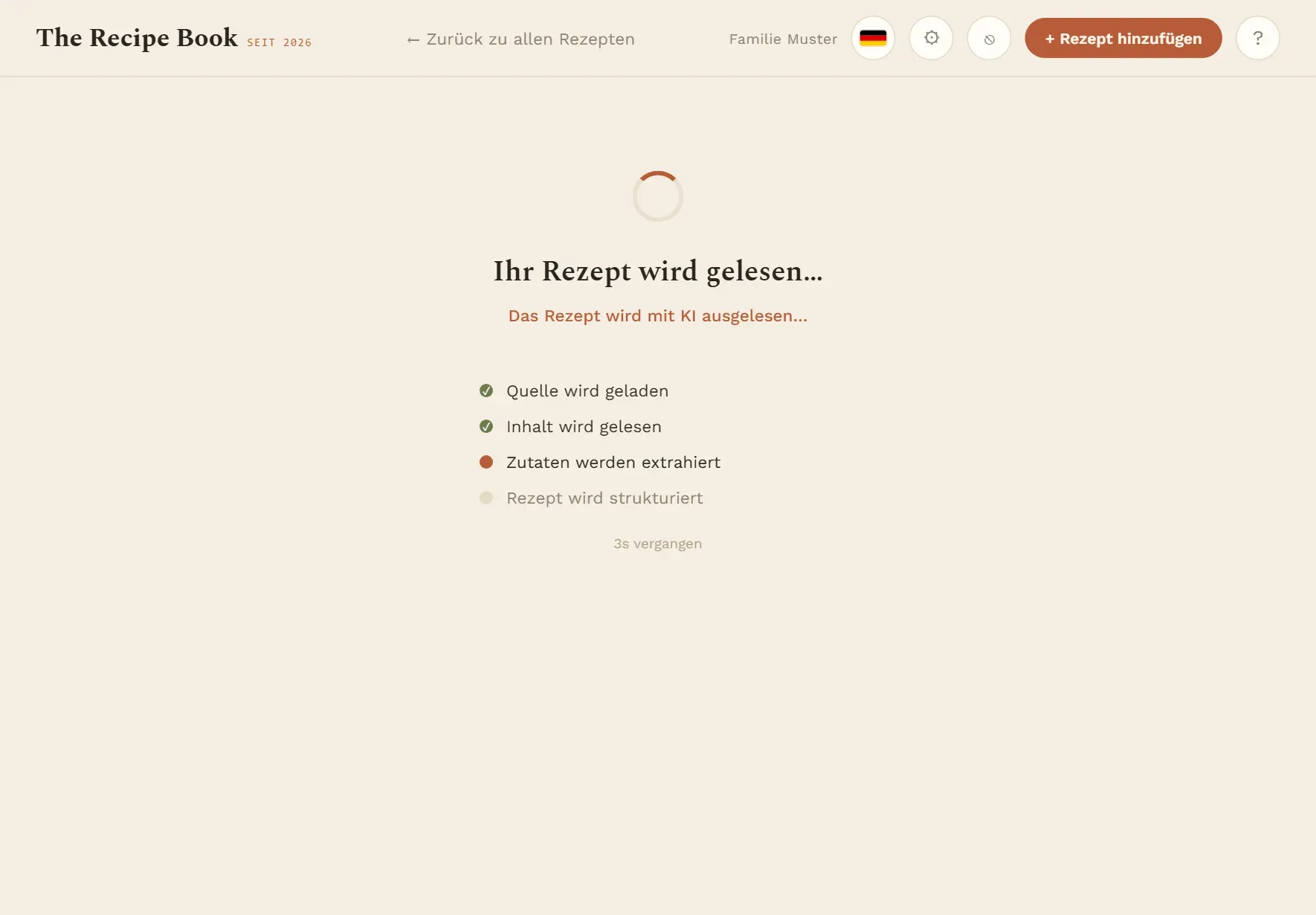
- Die Zeile unter der Überschrift beschreibt, was gerade getan wird.
- Die Schrittliste hakt Quelle wird geladen, Inhalt wird gelesen, Zutaten werden extrahiert und Rezept wird strukturiert nacheinander ab.
- Der Sekundenzähler läuft weiter. Nach 15 Sekunden erinnert ein Hinweis daran, dass geschützte Seiten bis zu einer Minute brauchen können.
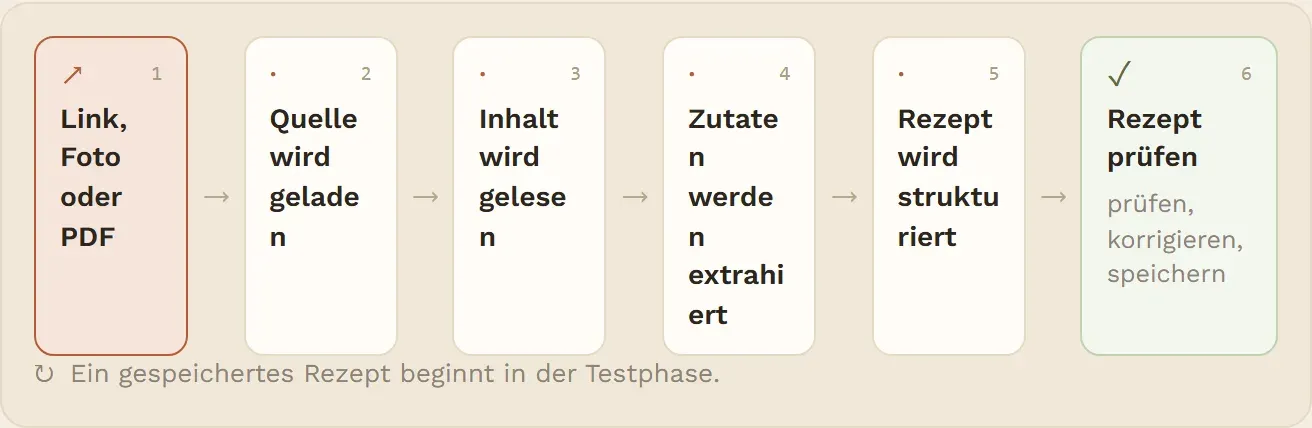
Ist alles gelesen, öffnet sich das Formular zum Prüfen. Geht etwas schief, sind Sie wieder auf dem ersten Bildschirm, mit einer Meldung, woran es lag. Versuchen Sie es dann erneut oder wählen Sie einen anderen Weg.
Prüfen und speichern
Die KI ist gut, aber nicht fehlerfrei. Deshalb wird ein gelesenes Rezept nie von selbst gespeichert, sondern öffnet sich unter Rezept prüfen mit dem Hinweis „Wir haben dieses Rezept extrahiert. Prüfen Sie die Details und speichern Sie.“
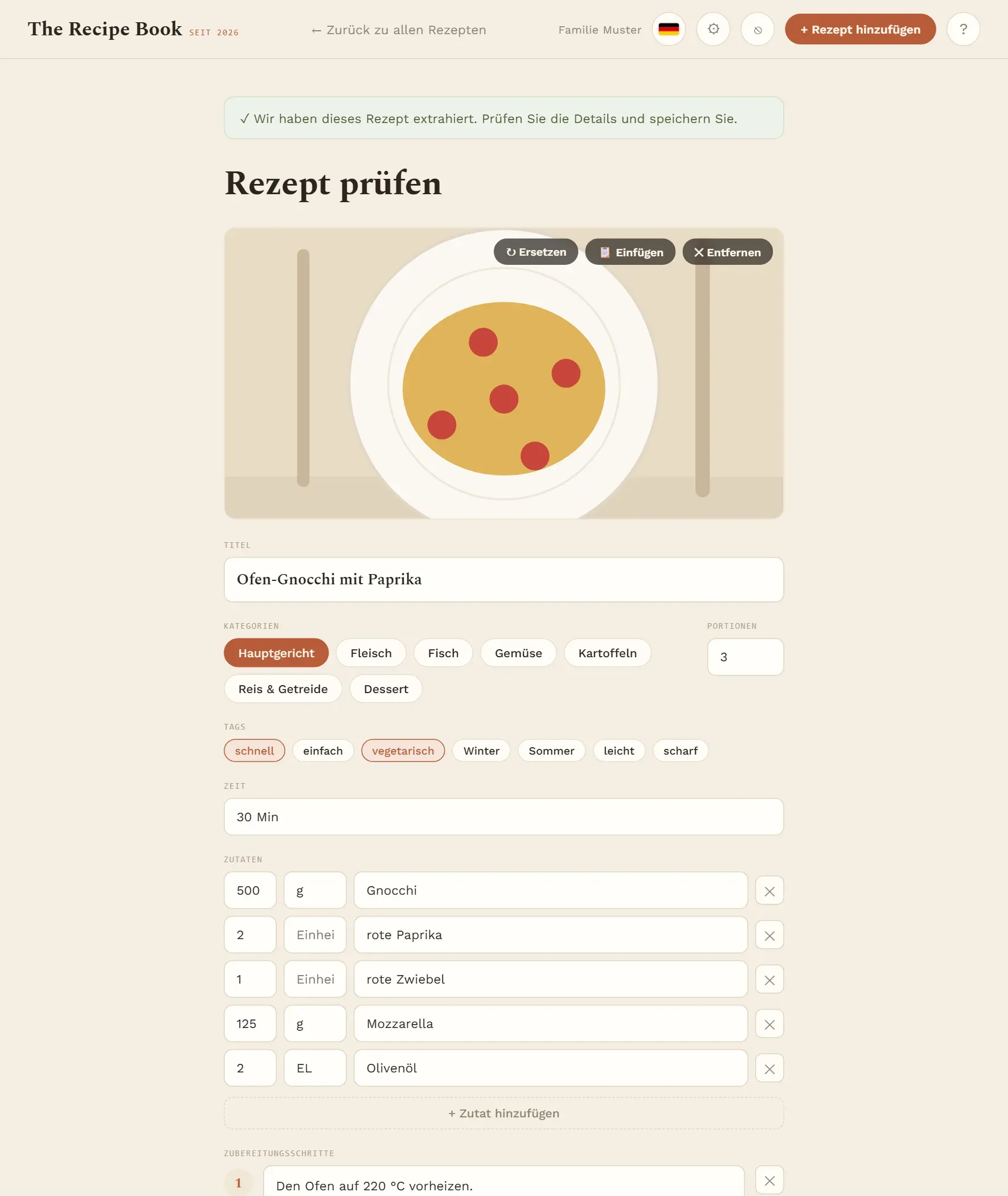
- Sehen Sie Titel, Mengen und Schritte durch und korrigieren Sie, was nicht stimmt. Die Felder sind unter Rezeptformular erklärt.
- Tippen Sie auf Rezept speichern.
Das neue Rezept öffnet sich sofort. Es beginnt in der Testphase, bis Sie es gekocht haben (siehe Phasen). Abbrechen verlässt das Formular ohne zu speichern; das gelesene Rezept wird dann verworfen.