
Den Assistenten öffnen
Der Planungsassistent schlägt Abendessen für einen ganzen Einkaufszyklus auf einmal vor. Sie prüfen den Vorschlag Tag für Tag, ändern, was Ihnen nicht gefällt, und übernehmen ihn dann. Gespeichert wird erst, wenn Sie übernehmen.
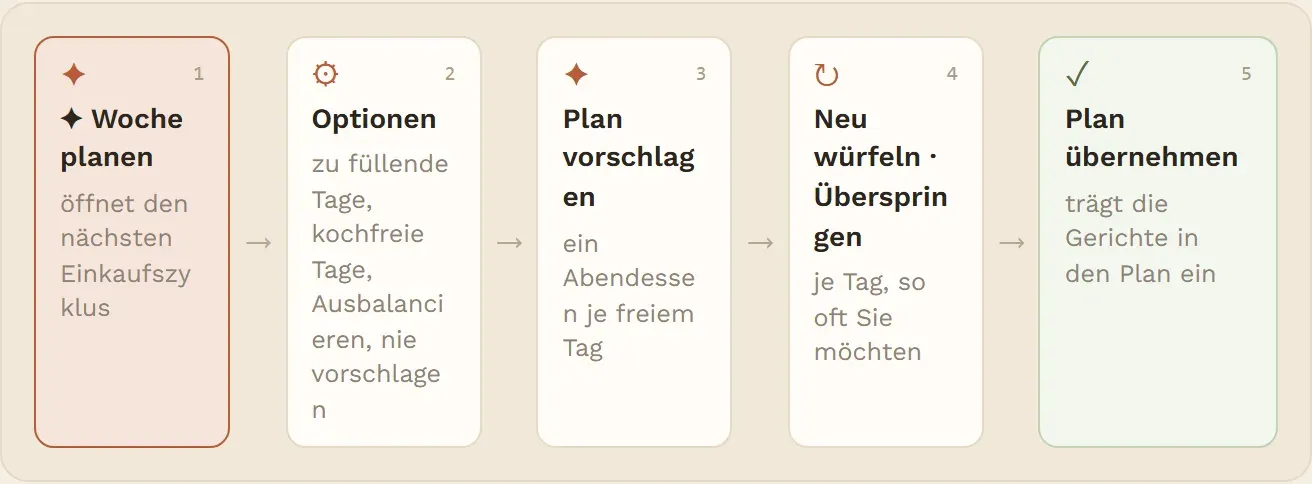
- Tippen Sie im Planer auf Woche planen. Der Assistent öffnet sich über dem Kalender, und die Schaltfläche heißt nun Assistent ausblenden.
- Prüfen Sie die Optionen (siehe unten).
- Tippen Sie auf Plan vorschlagen. Die vorgeschlagenen Gerichte erscheinen in den Tagen der Woche.
- Würfeln Sie einzelne Tage neu oder überspringen Sie sie, bis Ihnen der Plan gefällt.
- Tippen Sie auf Plan übernehmen.
Der Assistent plant den angezeigten Zyklus, oben zu sehen als Nächster Einkaufszyklus mit seinen Daten. Ein bereits begonnener Zyklus lässt sich nicht planen; der Assistent nimmt dann den nächsten. Für die restlichen Tage des laufenden Zyklus verwenden Sie die Schaltfläche ✦ an einem Tag (siehe Vorschläge für einen Tag).
Solange der Assistent offen ist, zeigt die Woche genau diesen Zyklus, und ‹ › blättern jeweils einen Zyklus weiter.
Was der Assistent vorschlagen darf:
- Nur Rezepte in der Phase Aktiv. Neue Rezepte beginnen in der Testphase und werden erst vorgeschlagen, wenn Sie sie auf Aktiv setzen. Siehe Rezeptphasen.
- Nur Rezepte, deren Kategorie eine Rolle fürs Abendessen hat. Die Rollen bestimmen, wie ein Teller zusammengestellt wird: Ein Hauptgericht steht allein; Protein / Fleisch, Beilage oder Gemüse werden mit Rezepten der anderen Rollen kombiniert. Kategorien mit Nicht eingeplant (Desserts, Getränke) werden nie vorgeschlagen. Siehe Kategorien.
- Jedes Rezept höchstens einmal pro Vorschlag.
Hat noch keine Kategorie eine Rolle, weist der Assistent darauf hin und kann nichts vorschlagen.
Einkaufstag
Im Assistenten legen Sie Ihren Einkaufstag fest. Er bestimmt, wo jeder Zyklus beginnt und was die Einkaufsliste abdeckt.
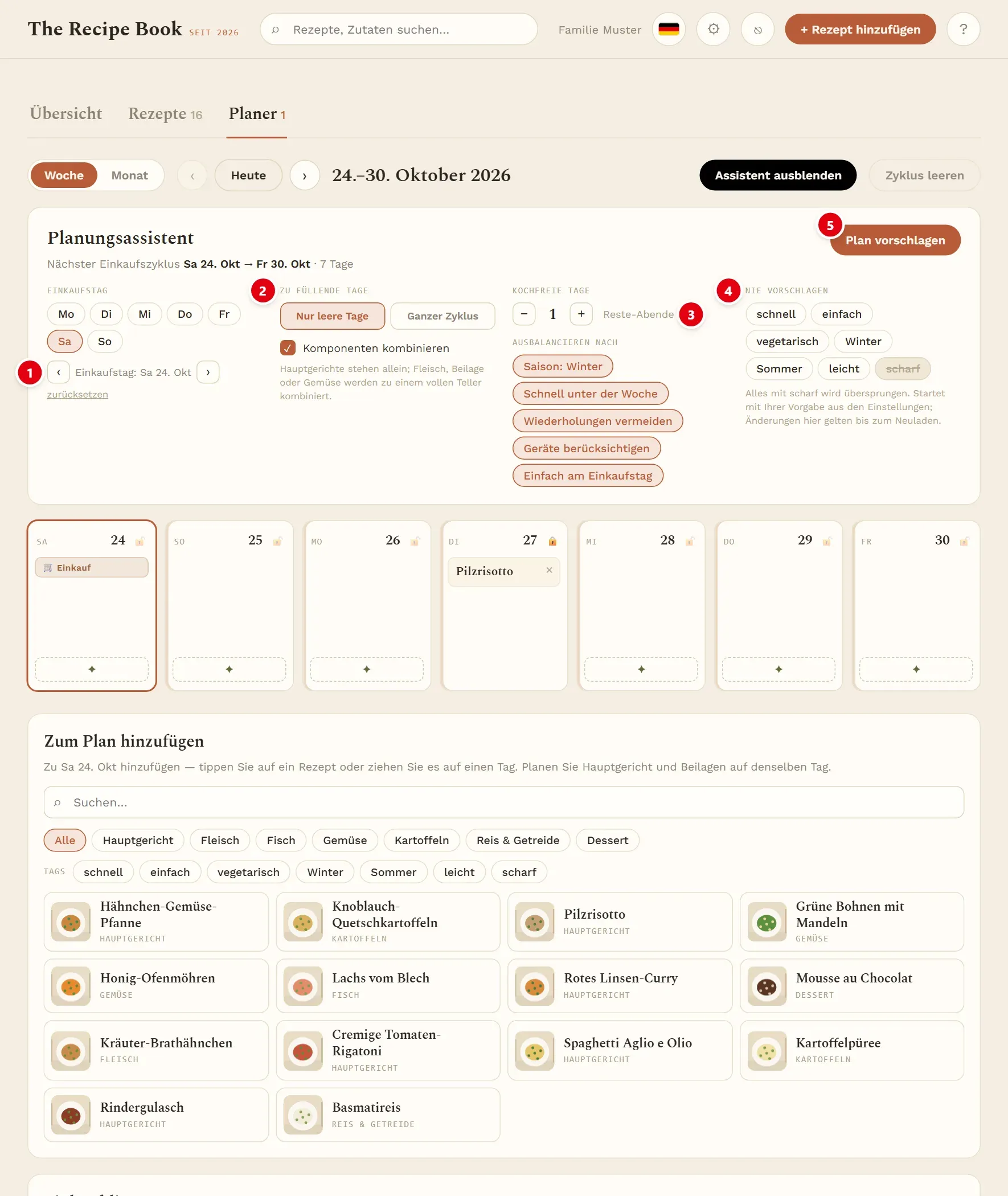
1 legt nur diesen einen Einkaufstag einen Tag früher (der Pfeil › daneben legt ihn später).
2 Zu füllende Tage bestimmt, welche Tage einen Vorschlag erhalten.
3 Kochfreie Tage legt die Zahl der Reste-Abende fest.
4 Nie vorschlagen lässt Rezepte mit bestimmten Tags weg.
5 Plan vorschlagen erstellt den Vorschlag.
Die Optionen werden in den nächsten Abschnitten erklärt.
- Einkaufstag (die Wochentage): Tippen Sie auf einen Wochentag, um Ihren festen Einkaufstag zu wählen. Die Wochenansicht beginnt dann an diesem Tag.
- Einkaufstag mit Datum: Unter den Wochentagen verschieben ‹ und › nur den Einkaufstag dieses Zyklus um einen Tag. Der Zyklus wird einen Tag kürzer oder länger, der nächste passt sich an. zurücksetzen legt ihn wieder auf den festen Wochentag.
Der Einkaufstag gilt für alle in Ihrem Haushalt.
Optionen
Die Optionen steuern, welche Tage gefüllt und welche Gerichte bevorzugt werden. Ist bereits ein Vorschlag zu sehen, wird er sofort neu erstellt, sobald Sie eine Option ändern.
Zu füllende Tage:
- Nur leere Tage: Tage, an denen schon ein Gericht steht, bleiben, wie sie sind.
- Ganzer Zyklus: Jeder nicht gesperrte Tag wird neu geplant. Beim Übernehmen wird ersetzt, was dort stand.
- Komponenten kombinieren: Mit Haken kann ein Teller ein Hauptgericht allein sein oder aus zwei bis drei Komponenten bestehen (zum Beispiel Fleisch, Beilage und Gemüse). Ohne Haken werden nur eigenständige Hauptgerichte vorgeschlagen.
Kochfreie Tage: Mit − und + reservieren Sie 0 bis 4 Reste-Abende. Sie werden vom Ende des Zyklus her verteilt und als Kochfrei angezeigt. Mindestens ein Tag wird immer gekocht.
Ausbalancieren nach beeinflusst die Auswahl. Tippen Sie auf ein Kriterium, um es aus- oder wieder einzuschalten:
- Saison: Sommer oder Saison: Winter (je nach Jahreszeit): bevorzugt Rezepte, die mit der aktuellen Jahreszeit markiert sind, und meidet solche der anderen Jahreszeit.
- Schnell unter der Woche: schnelle Gerichte (als schnell markiert oder höchstens 30 Minuten) an Arbeitstagen, längeres Kochen am Wochenende.
- Wiederholungen vermeiden: Rezepte, die um diese Zeit schon im Plan stehen, kommen zuletzt.
- Geräte berücksichtigen: Ein Teller braucht ein Gerät nie öfter, als es gleichzeitig nutzbar ist, zum Beispiel nur ein Ofengericht. Die Grenzen legen Sie unter Geräte fest.
- Einfach am Einkaufstag: Am Einkaufstag selbst werden schnelle, einfache Gerichte bevorzugt und lange gemieden.
Tippen Sie dann auf Plan vorschlagen.
Der Vorschlag
Der Vorschlag ist ein Entwurf, der in den Tagen der Woche angezeigt wird. Sie können ihn beliebig oft ändern, bevor Sie ihn speichern.
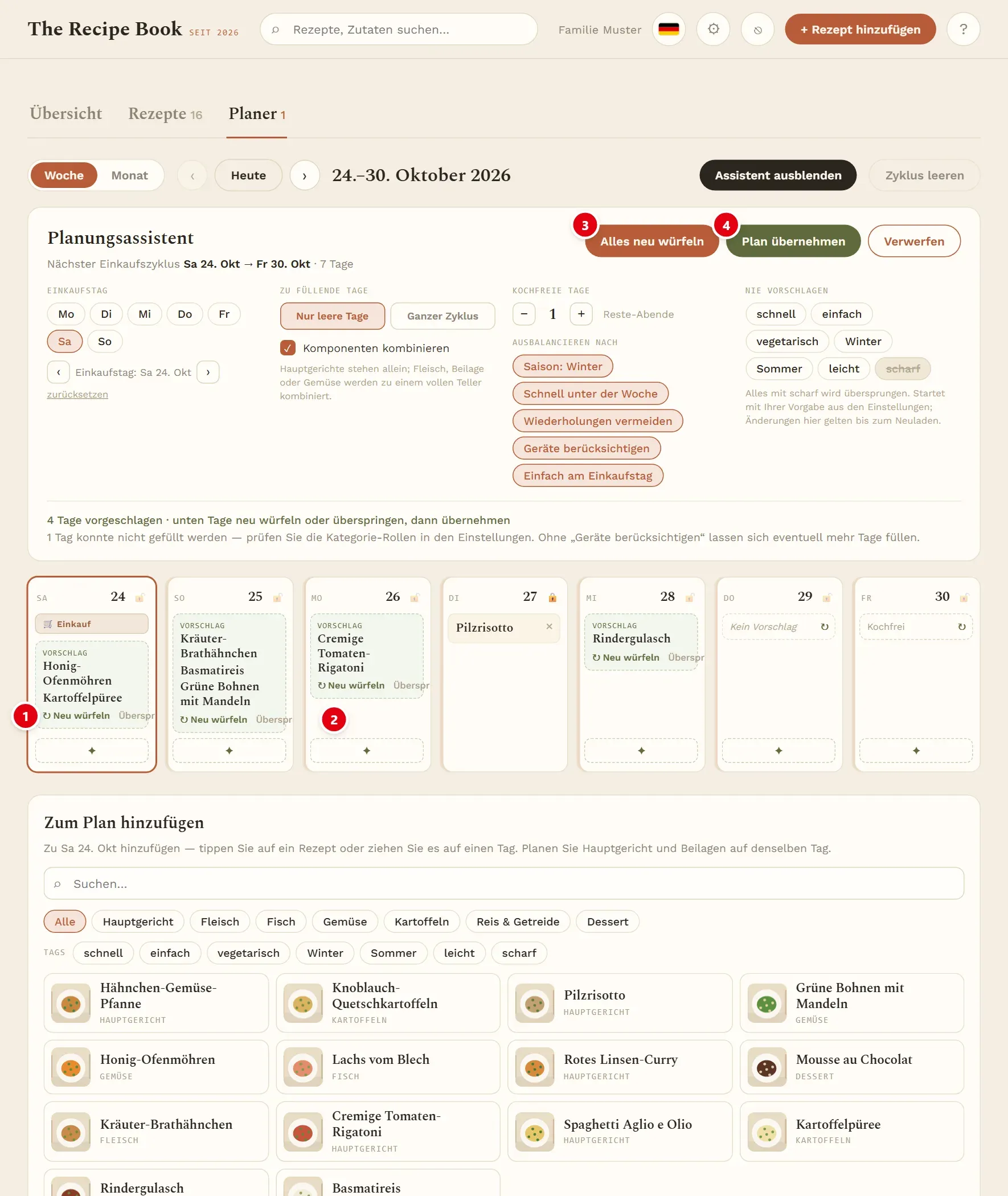
1 Neu würfeln ersetzt den Vorschlag dieses Tages durch einen anderen.
2 Überspringen macht den Tag zu einem kochfreien Tag.
3 Alles neu würfeln erstellt einen komplett neuen Vorschlag.
4 Plan übernehmen trägt die vorgeschlagenen Gerichte in den Plan ein. Der Assistent schließt sich, und der Planer zeigt den geplanten Zyklus.
Außerdem sehen Sie:
- Vorschlag kennzeichnet ein vorgeschlagenes Abendessen; ein Teller kann mehrere Rezepte umfassen.
- Kochfrei kennzeichnet einen Reste-Abend. Tippen Sie auf den runden Pfeil, um doch ein Gericht dafür zu bekommen.
- Tage, an denen schon Gerichte standen (bei Nur leere Tage), und gesperrte Tage behalten ihren Inhalt.
- Verwerfen wirft den Vorschlag weg. Blenden Sie den Assistenten aus, bleibt der Vorschlag erhalten, bis Sie ihn übernehmen oder verwerfen.
Kein Vorschlag
Kein Vorschlag bedeutet, dass für diesen Tag nichts Passendes übrig war. Die Zeile über der Woche nennt dann, wie viele Tage nicht gefüllt werden konnten. Häufige Gründe:
- Zu wenige aktive Rezepte mit einer Rolle. Setzen Sie weitere Rezepte auf Aktiv, oder prüfen Sie die Rollen unter Kategorien.
- Nie vorschlagen schließt zu viel aus.
- Geräte berücksichtigen schließt die übrigen Kombinationen aus. Ohne diese Option lassen sich eventuell mehr Tage füllen.
Tippen Sie auf den runden Pfeil am Tag, um es erneut zu versuchen, oder tragen Sie selbst ein Rezept aus Zum Plan hinzufügen ein. Ein Tag ohne Vorschlag bleibt beim Übernehmen leer.
Vorschläge für einen Tag
Manchmal brauchen Sie nur eine Idee für einen Abend. Die Schaltfläche ✦ unten in jedem Tag der Wochenansicht schlägt ein Abendessen nur für diesen Tag vor. Das funktioniert in jeder Woche, mit oder ohne geöffneten Assistenten. Gesperrte Tage haben keine ✦-Schaltfläche.
- Tippen Sie am Tag auf ✦. Eine Karte mit Vorschlag erscheint.
- Verwenden Sie die Schaltflächen auf der Karte:
- Neu würfeln (runder Pfeil): ein anderer Vorschlag.
- Einplanen (Haken): speichert den Vorschlag. Er ersetzt alle Gerichte, die bereits an diesem Tag stehen.
- Verwerfen (Kreuz): entfernt den Vorschlag; nichts wird gespeichert.
Passt nichts, steht auf der Karte Kein Vorschlag. Entfernen Sie sie mit Verwerfen und tragen Sie selbst ein Rezept ein.
Der Vorschlag folgt denselben Regeln und Optionen wie der Assistent und meidet Rezepte, die in der Nähe schon geplant sind. An einem Tag, der zu einem offenen Vorschlag gehört, würfelt ✦ stattdessen diesen Tag neu.
Nie vorschlagen
Manche Wochen möchten Sie bestimmte Gerichte auslassen, etwa nichts Scharfes, solange ein Gast da ist. Nie vorschlagen listet Ihre Tags auf.
Tippen Sie auf einen Tag-Eintrag, um alle Rezepte mit diesem Tag auszulassen. Der Eintrag erscheint durchgestrichen. Tippen Sie erneut darauf, um ihn wieder zuzulassen.
- Die Auswahl startet mit der Vorgabe unter Planung. Änderungen hier gelten, bis Sie die App neu laden.
- Ausgelassene Rezepte können Sie weiterhin von Hand einplanen.