
Kategorien
In den Einstellungen stehen die Listen, aus denen Sie beim Beschreiben eines Rezepts auswählen, und einige Vorgaben für Planung und Einheiten. Sie gelten für Ihren ganzen Haushalt. Sie öffnen sie mit dem Zahnrad ⚙ in der Kopfzeile oder direkt über Einstellungen.
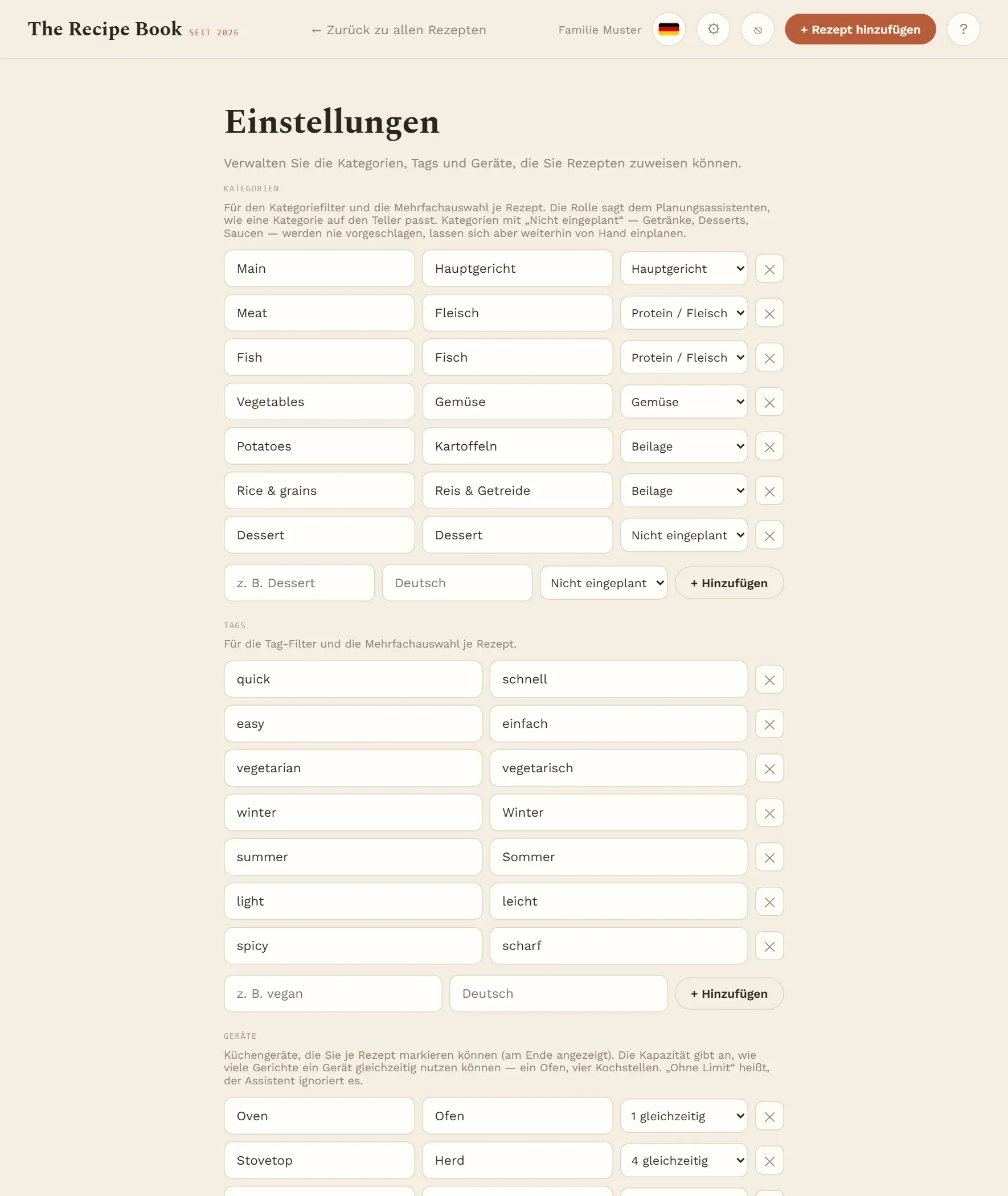
Kategorien sagen, welche Art Gericht ein Rezept ist. Auf dem Rezepte-Bildschirm filtern Sie danach, und der Planungsassistent stellt mit ihnen Abendessen zusammen.
Jede Kategorie hat eine Zeile mit drei Feldern:
- den englischen Namen,
- den deutschen Namen (die App zeigt den zur gewählten Sprache),
- ihre Rolle beim Abendessen.
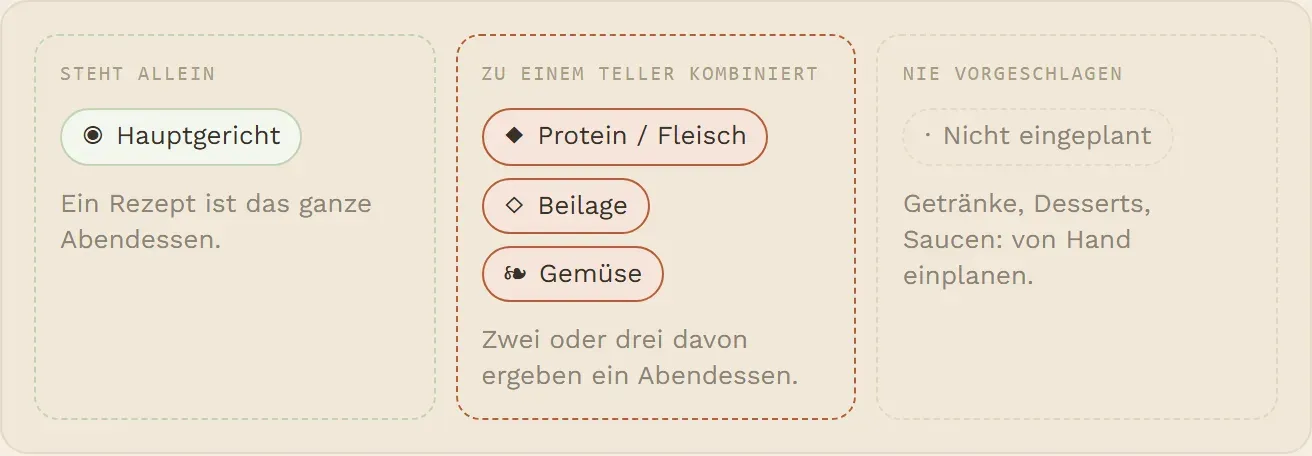
Die Rolle sagt dem Planungsassistenten, wie ein Rezept dieser Kategorie in ein Abendessen passt:
- Hauptgericht: ein Rezept ist das ganze Abendessen.
- Protein / Fleisch, Beilage und Gemüse: zwei oder drei davon werden zu einem Abendessen kombiniert.
- Nicht eingeplant: Getränke, Desserts, Saucen und Ähnliches. Der Assistent schlägt sie nie vor, von Hand einplanen können Sie sie trotzdem.
So legen Sie eine Kategorie an:
- Tragen Sie in der leeren Zeile unten den englischen Namen ein (zum Beispiel „Dessert“) und, wenn Sie möchten, den deutschen. Ohne deutschen Namen wird der englische verwendet.
- Wählen Sie die Rolle. Eine neue Kategorie beginnt mit Nicht eingeplant, damit nichts Unerwartetes in einem Planvorschlag auftaucht.
- Tippen Sie auf Hinzufügen.
Das ✕ am Zeilenende entfernt eine Kategorie. Mindestens eine Kategorie muss bleiben.
Umbenennen und Entfernen
Das gilt für Kategorien, Tags und Geräte gleichermaßen.
- Umbenennen ändert den Namen überall, auch bei Rezepten, die den Eintrag schon verwenden.
- Entfernen nimmt den Eintrag aus der Auswahl. Rezepte, die ihn bereits haben, behalten ihn. Im Bearbeitungsformular eines solchen Rezepts ist der Eintrag gestrichelt umrandet; tippen Sie darauf, um ihn von diesem Rezept zu entfernen.
Ist eine Kategorie, ein Tag oder ein Gerät nur ungünstig benannt, benennen Sie den Eintrag also besser um, statt ihn zu entfernen und neu anzulegen.
Tags
Tags sind zusätzliche Merkmale wie „schnell“, „vegetarisch“ oder „Winter“. Ein Rezept kann so viele haben, wie passen, und auf dem Rezepte-Bildschirm filtern Sie danach. Außerdem können Sie Tags von der Planung ausschließen (siehe Planung).
Jeder Tag hat einen englischen und einen deutschen Namen. Legen Sie ihn in der leeren Zeile unten an und tippen Sie auf Hinzufügen; das ✕ entfernt einen Tag.
Geräte
Geräte sind Ihre Küchenausstattung, etwa Ofen, Herd oder Heißluftfritteuse. Bei jedem Rezept markieren Sie, welche es braucht; sie werden am Ende des Rezepts angezeigt.
Neben den beiden Namen hat jedes Gerät eine Kapazität: wie viele Gerichte es gleichzeitig nutzen können.
- 1 gleichzeitig für einen Ofen: Der Planungsassistent setzt keine zwei Ofengerichte in ein Abendessen.
- 4 gleichzeitig für einen Herd mit vier Kochstellen.
- Ohne Limit: Der Assistent beachtet das Gerät nicht. Neue Geräte beginnen so, damit sie nichts ungewollt einschränken.
Legen Sie ein Gerät in der leeren Zeile unten an und tippen Sie auf Hinzufügen; das ✕ entfernt eines.
Planung
Hier wählen Sie Tags, die der Planungsassistent nie vorschlagen soll, zum Beispiel „Party“ oder „Weihnachten“. Tippen Sie einen Tag an, um ihn zu markieren; erneutes Antippen hebt die Markierung auf.
Diese Liste ist jedes Mal, wenn Sie den Assistenten öffnen, der Ausgangspunkt für Nie vorschlagen. Dort können Sie sie für eine einzelne Woche ändern, ohne diese Vorgabe zu ändern (siehe Nie vorschlagen). Von Hand einplanen können Sie solche Rezepte immer.
Einheiten
Standard-Einheiten legt fest, wie Zutatenmengen beim Öffnen eines Rezepts angezeigt werden:
- Original: wie im Rezept geschrieben.
- Metrisch: Gramm, Milliliter, °C.
- US: Cups, Esslöffel, Unzen, Pfund, °F.
Auf jeder Rezeptseite können Sie für das einzelne Rezept trotzdem umschalten (siehe Übersetzung und Einheiten).
Speichern
Änderungen auf dieser Seite gelten erst, wenn Sie unten auf Einstellungen speichern tippen. Abbrechen verlässt die Seite ohne zu speichern.
Darüber führt Anleitung mit Anleitung öffnen zu dieser Anleitung – genau wie die Schaltfläche ? in der Kopfzeile.