
Die Felder
Im Rezeptformular stehen alle Angaben zu einem Rezept. Sie sehen es an drei Stellen: als Rezept prüfen, nachdem die App ein Rezept gelesen hat, als Neues Rezept, wenn Sie eines von Hand eingeben, und als Rezept bearbeiten, wenn Sie auf der Rezeptseite auf Rezept bearbeiten tippen.
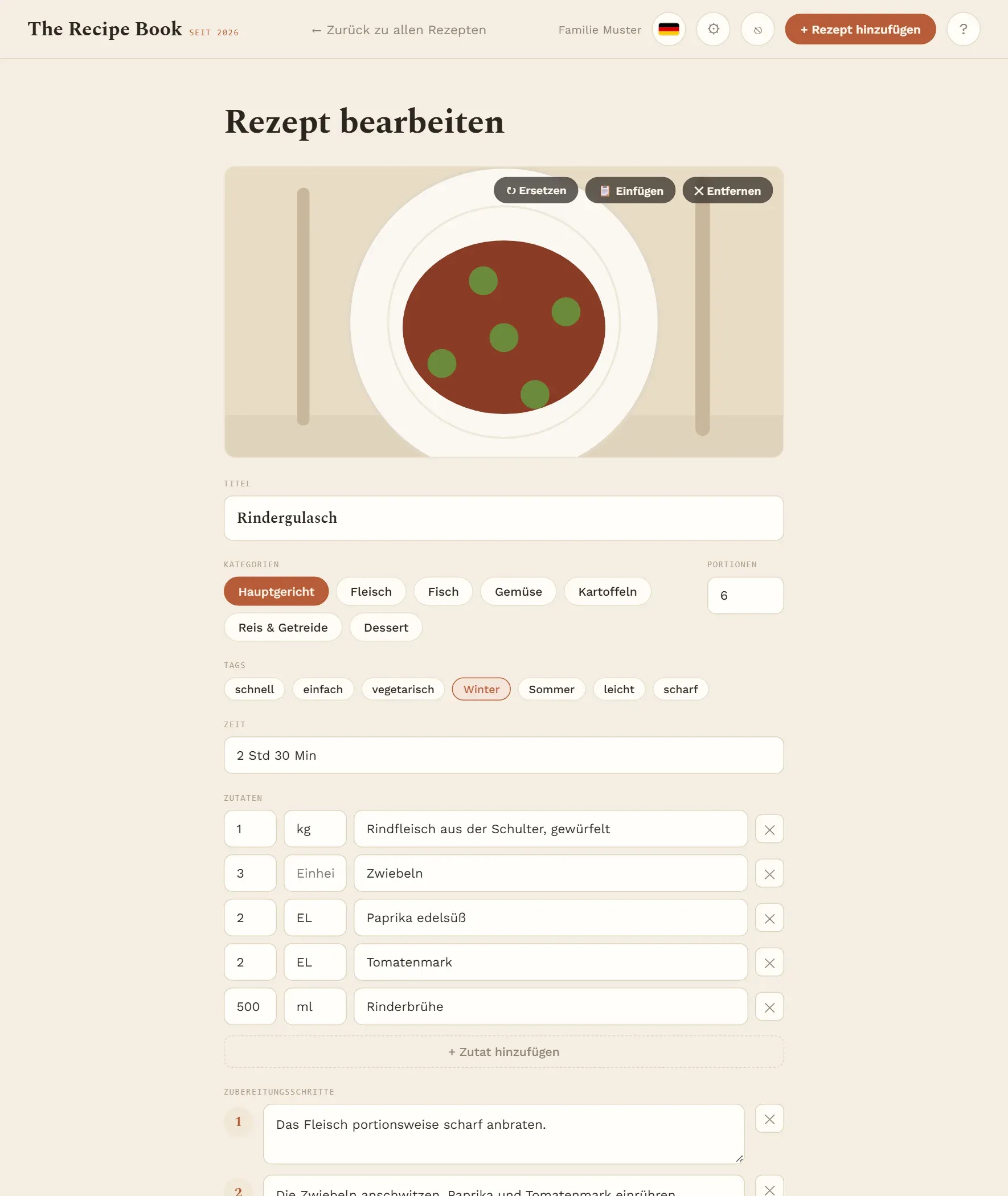
Von oben nach unten:
- Titel: der Name des Rezepts. Ohne Titel lässt sich ein Rezept nicht speichern.
- Kategorien: welche Art Gericht es ist. Antippen zum Auswählen; mehrere sind möglich. Kategorien helfen beim Filtern und sagen dem Planungsassistenten, wie das Gericht in ein Abendessen passt.
- Portionen: für wie viele Personen die Mengen gedacht sind. Die Rezeptseite rechnet die Mengen von dieser Zahl aus um (siehe Portionen).
- Tags: zusätzliche Merkmale wie „schnell“ oder „Winter“. Antippen zum Auswählen, so viele wie passen.
- Zeit: freier Text, zum Beispiel „30 Min“.
- Zutaten und Zubereitungsschritte: siehe unten.
- Ursprüngliche Quelle: die Webadresse, von der das Rezept stammt, falls vorhanden.
- Notizen: Tipps, Varianten, alles, was Sie sich merken möchten.
- Benötigte Geräte: die Küchengeräte, die das Rezept braucht.
Die Listen der Kategorien, Tags und Geräte verwalten Sie in den Einstellungen. Ein gestrichelt umrandeter Eintrag wurde dort entfernt, hängt aber noch an diesem Rezept; tippen Sie darauf, um ihn abzuwählen.
Foto
Mit einem Foto finden Sie ein Rezept in den Listen schneller wieder. Ein Rezept, das aus einem Link oder Foto gelesen wurde, bringt sein Bild meist schon mit.
Ohne Foto:
- Foto hinzufügen wählt ein Bild von Ihrem Gerät (auf Handy oder iPad meist auch die Kamera).
- Bild einfügen fügt ein kopiertes Bild ein, zum Beispiel von einer Webseite. Am Computer geht auch Strg+V an beliebiger Stelle im Formular.
Mit Foto liegen drei Schaltflächen auf dem Bild:
- Ersetzen wählt ein anderes Bild.
- Einfügen setzt stattdessen ein kopiertes Bild ein.
- Entfernen nimmt das Bild weg.
Große Fotos werden vor dem Hochladen verkleinert, damit sie schnell laden. Zeigt das Formular „Bild nicht verfügbar — ersetzen oder entfernen“, lässt sich das ursprüngliche Bild nicht mehr laden; ersetzen oder entfernen Sie es.
Zutaten
Jede Zutat hat eine eigene Zeile mit drei Feldern: Menge, Einheit und Zutat.
- Menge nimmt Zahlen mit Komma oder Punkt an, etwa 1,5 oder 1.5. Für „nach Geschmack“ lassen Sie sie leer.
- Einheit ist für g, ml, EL und Ähnliches; bei Dingen, die man zählt („2 rote Paprika“), bleibt sie leer.
- Zutat ist der Name.
Zutat hinzufügen fügt eine Zeile an; das ✕ am Zeilenende entfernt sie. Zeilen ohne Namen fallen beim Speichern weg. Weil Menge, Einheit und Name getrennt sind, kann die App Mengen umrechnen und die Einkaufsliste zusammenstellen.
Zubereitungsschritte
Zubereitungsschritte sind die Anleitung – ein Feld pro Schritt, in der Reihenfolge, in der Sie kochen.
- Schritt hinzufügen hängt einen Schritt an; das ✕ entfernt einen.
- Um die Reihenfolge zu ändern, ziehen Sie einen Schritt an seiner Nummer. Mit der Tastatur wählen Sie die Nummer aus und verwenden die Pfeiltasten nach oben und unten.
- Leere Schritte fallen beim Speichern weg.
Geräte
Benötigte Geräte zeigt die Küchengeräte aus Ihren Einstellungen; tippen Sie die an, die dieses Rezept braucht. Sie stehen am Ende des Rezepts, und der Planungsassistent berücksichtigt sie – damit zum Beispiel nicht zwei Ofengerichte im selben Abendessen landen.
Ist die Liste leer, steht dort „Noch keine Geräte konfiguriert — fügen Sie welche in den Einstellungen hinzu.“ Geräte legen Sie unter Geräte an.
Speichern
- Tippen Sie auf Rezept speichern (beim Bearbeiten: Änderungen speichern). Die Schaltfläche bleibt grau, bis das Rezept einen Titel hat.
- Die Rezeptseite öffnet sich mit Ihren Änderungen.
Ein neues Rezept beginnt in der Testphase (siehe Phasen). Beim Bearbeiten bleiben Phase und Bewertung erhalten.
Abbrechen verlässt das Formular, ohne etwas zu speichern. Schlägt das Speichern fehl, erscheint über den Schaltflächen eine Meldung; Ihre Eingaben bleiben im Formular, und Sie können es einfach noch einmal versuchen.