
Überblick
Die Rezeptseite zeigt alles, was Sie zum Kochen eines Gerichts brauchen. Sie öffnet sich, sobald Sie irgendwo in der App auf ein Rezept tippen.
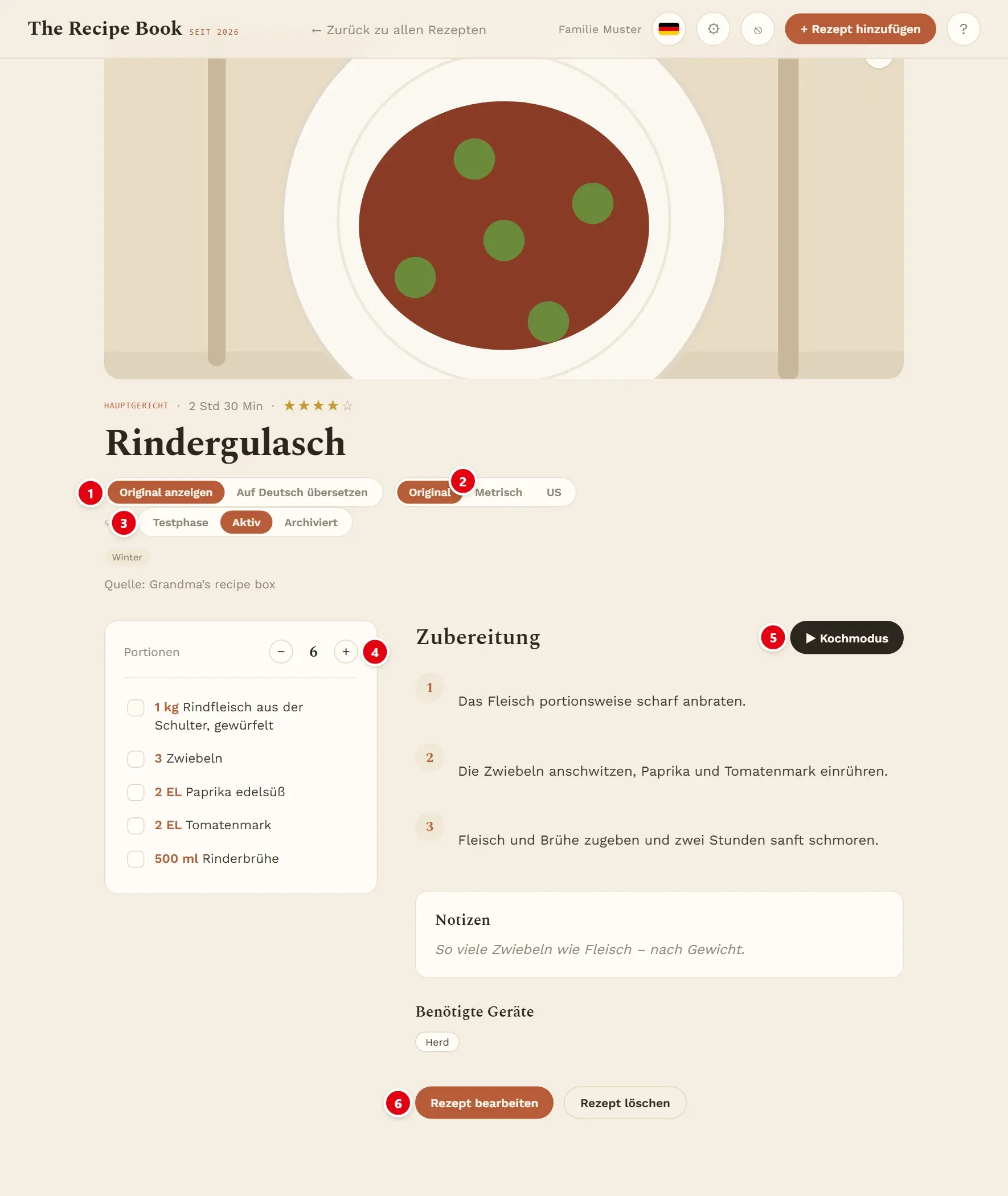
1 zeigt das Rezept in der Originalsprache oder übersetzt es. 2 wechselt die Einheiten. 3 legt den Status fest. 4 ändert die Zahl der Portionen. 5 startet den Kochmodus. 6 öffnet das Rezept zum Bearbeiten.
Von oben nach unten sehen Sie:
- das Bild, mit dem Herz für Favoriten,
- Kategorie, Kochzeit und die Sternbewertung (zum Bewerten auf einen Stern tippen),
- den Titel, die unten beschriebenen Schaltflächen, die Tags und die Quelle,
- die Zutaten und die Schritte der Zubereitung, danach Notizen und Benötigte Geräte, falls vorhanden.
Tippen Sie auf eine Zutat, um sie abzuhaken, während Sie alles bereitstellen. Die Haken sind nur eine Hilfe für den Moment und werden nicht gespeichert.
Zurück zu allen Rezepten in der Kopfzeile bringt Sie zurück zum Start.
Portionen
Die Mengen gelten für die Portionenzahl des Rezepts. Kochen Sie für mehr oder weniger Personen, ändern Sie die Zahl neben Portionen mit den Schaltflächen + und −.
Alle Mengen werden sofort umgerechnet. Zutaten ohne Menge, etwa Salz nach Geschmack, bleiben unverändert. Die Änderung gilt nur, solange die Seite offen ist; das Rezept selbst behält seine Portionenzahl.
Übersetzung und Einheiten
Rezepte behalten die Sprache und die Einheiten, in denen sie geschrieben wurden. Mit diesen Schaltflächen lesen Sie ein Rezept in Ihrer Sprache und in gewohnten Einheiten, ohne das Rezept selbst zu ändern.
- Original anzeigen zeigt das Rezept so, wie es gespeichert ist.
- Auf Deutsch übersetzen übersetzt Titel, Zutaten, Schritte und Notizen in die eingestellte Sprache der App. Für eine englische Fassung stellen Sie zuerst die App auf Englisch um.
- Original, Metrisch und US rechnen die Mengen um, zum Beispiel Cups in Gramm.
Übersetzung und Umrechnung erledigt eine KI. Währenddessen zeigt die Seite Übersetze… oder Rechne um…. Das Ergebnis wird aufbewahrt, beim nächsten Mal erscheint dieselbe Fassung sofort. Schlägt es fehl, meldet die Seite das; tippen Sie dann einfach erneut auf die Schaltfläche.
Mit welchen Einheiten sich ein Rezept öffnet, legen Sie unter Standard-Einheiten in den Einstellungen fest.
Status
Die Schaltflächen bei Status schieben ein Rezept zwischen Testphase, Aktiv und Archiviert hin und her. Nur aktive Rezepte schlägt der Planungsassistent vor.
Tippen Sie auf den gewünschten Status; er wird sofort gespeichert. Was die einzelnen Status bedeuten, steht unter Status bei den Rezepten.
Kochmodus
Der Kochmodus zeigt jeweils einen Schritt in großer Schrift über den ganzen Bildschirm. So können Sie dem Rezept auch aus etwas Entfernung und mit vollen Händen folgen.
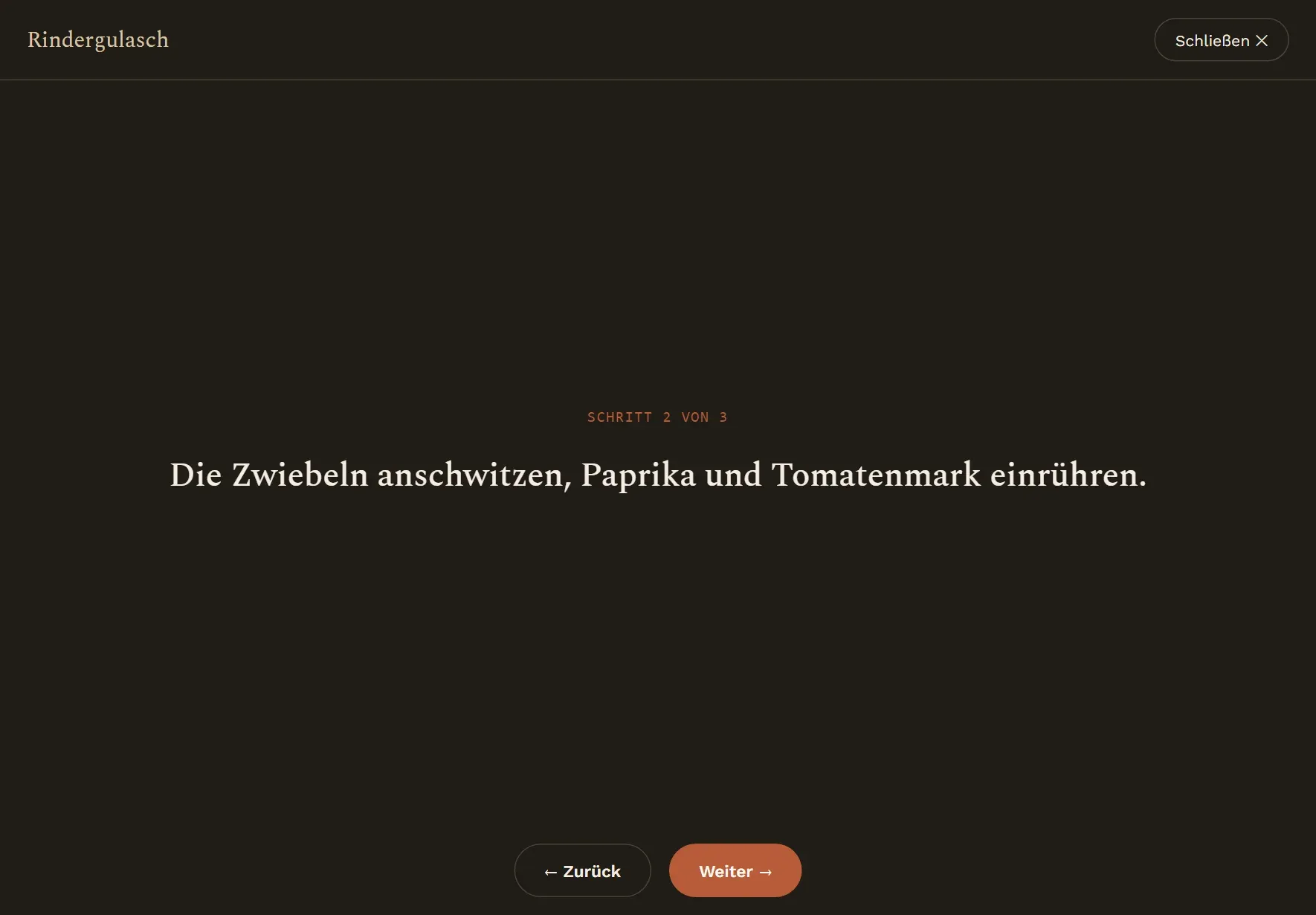
- Tippen Sie über den Zubereitungsschritten auf Kochmodus oder in der Übersicht auf Kochen.
- Blättern Sie mit Weiter und Zurück durch die Schritte. Oben sehen Sie, bei welchem Schritt Sie sind.
- Tippen Sie beim letzten Schritt auf Fertig.
Schließen beendet den Kochmodus jederzeit. Der Kochmodus beginnt immer beim ersten Schritt.
Mit einer Tastatur geht es auch so: Pfeil nach rechts oder Leertaste für den nächsten Schritt, Pfeil nach links für den vorherigen, Esc zum Schließen.
Nach dem Kochen
Wenn Sie ein Rezept zu Ende kochen, das noch in der Testphase ist, fragt die App Wie war es?. In diesem Moment wissen Sie am besten, ob sich das Gericht lohnt.
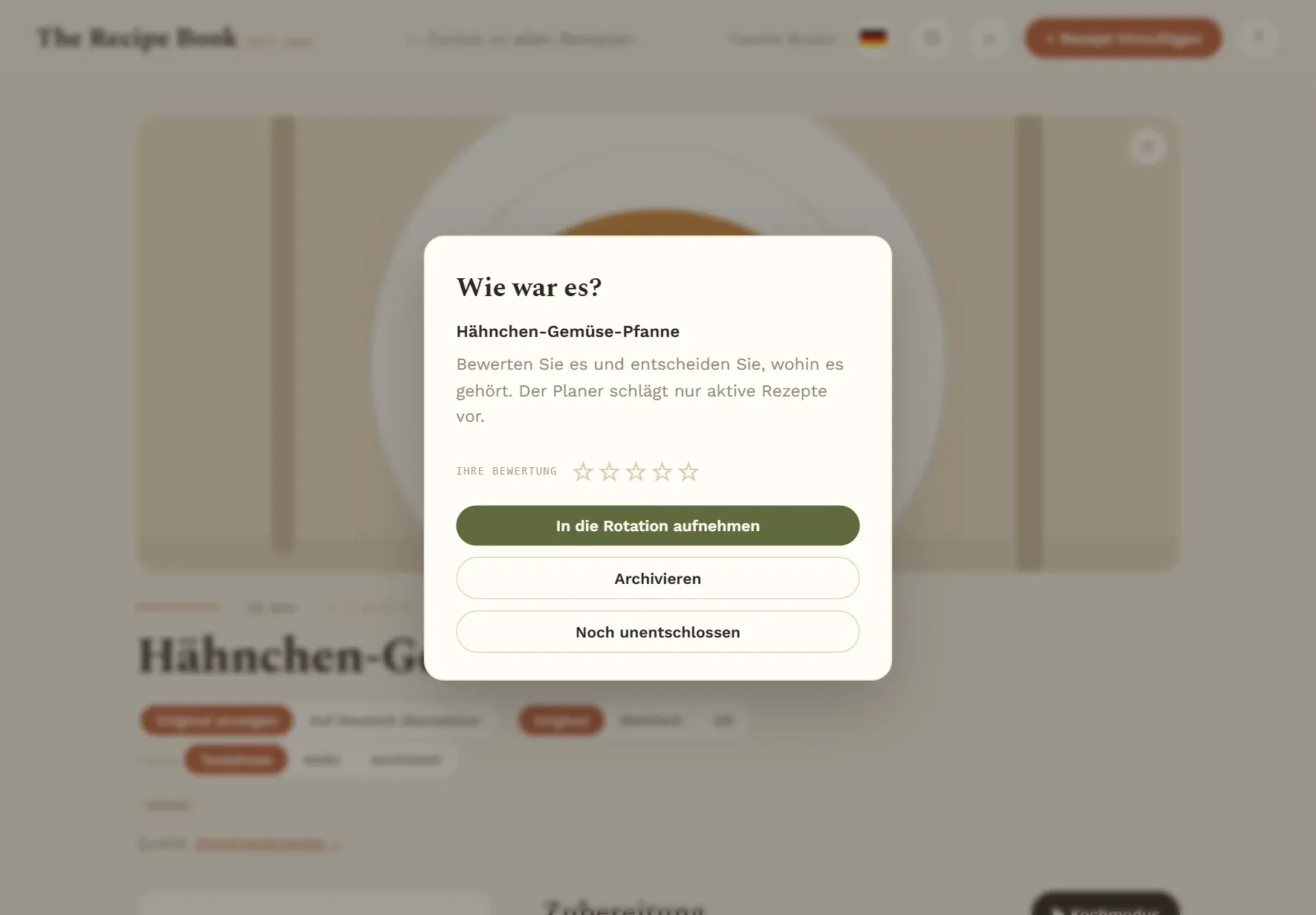
Vergeben Sie bei Bedarf Sterne unter Ihre Bewertung und wählen Sie dann:
- In die Rotation aufnehmen: Das Rezept wird aktiv und kann vom Planungsassistenten vorgeschlagen werden.
- Archivieren: Das Rezept wird archiviert und nicht mehr vorgeschlagen.
- Noch unentschlossen: Das Rezept bleibt in der Testphase.
Die Bewertung wird bei jeder der drei Möglichkeiten gespeichert. Ein Tippen außerhalb des Fensters schließt es, ohne etwas zu speichern.
Die Frage erscheint nur, wenn Sie beim letzten Schritt auf Fertig tippen. Sie erscheint nicht, wenn Sie den Kochmodus vorher schließen, und nicht bei Rezepten, die schon aktiv oder archiviert sind.
Bearbeiten und löschen
Sie können ein Rezept jederzeit korrigieren und ergänzen oder aus Ihrem Rezeptbuch entfernen.
- Rezept bearbeiten öffnet das Rezeptformular. Was Sie dort ändern können, steht unter Rezeptformular.
- Rezept löschen fragt zuerst Rezept löschen?. Bestätigen Sie mit Rezept löschen oder brechen Sie mit Behalten ab.
Das Löschen ist endgültig und lässt sich nicht rückgängig machen. Soll das Rezept nur nicht mehr vorgeschlagen werden, setzen Sie den Status stattdessen auf Archiviert.
Um ein Rezept an einem Tag einzuplanen, nutzen Sie den Planer: Rezept einplanen.